


Cómo descargar la app de WEEX en iOS
Abajo están las instrucciones paso a paso para descargar la versión iOS de WEEX.
1. Descargá desde la App Store
Podés descargar la app de WEEX usando cualquiera de los siguientes métodos:
- Método 1: Usá el link de descarga oficial o escaneá el código QR proporcionado para ir directamente a la página de la App Store.
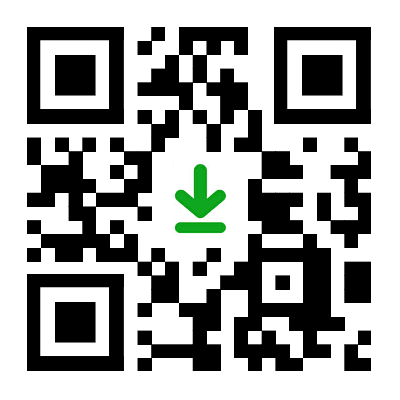
- Método 2: Buscá "WEEX" en la App Store y seleccioná la app oficial desarrollada por Weex Virtual Currency Exchange LLC.

Si no podés encontrar la app de WEEX en la App Store, la región/país de tu Apple ID puede no estar admitida.
Entre las regiones no admitidas están: Argelia, Afganistán, Bolivia, Corea del Sur, Marruecos, Japón, Iraq, China continental y Macao.
Probá una de las siguiente soluciones:
- Cambiar la región/país de tu Apple ID
- Crear una nueva Apple ID
- Usar la Apple ID proporcionada por WEEX
1.1 Cambiá la región/país de tu Apple ID
Seguí los pasos abajo:
1️⃣ Abrí “Configuración” en tu dispositivo y tocá tu Apple ID en la parte superior.

2️⃣ Abrí “Medios y Compras”, seleccioná “Ver Cuenta” en el menú emergente, y verificá tu identidad (ingresá tu contraseña o usá Face ID/Touch ID).
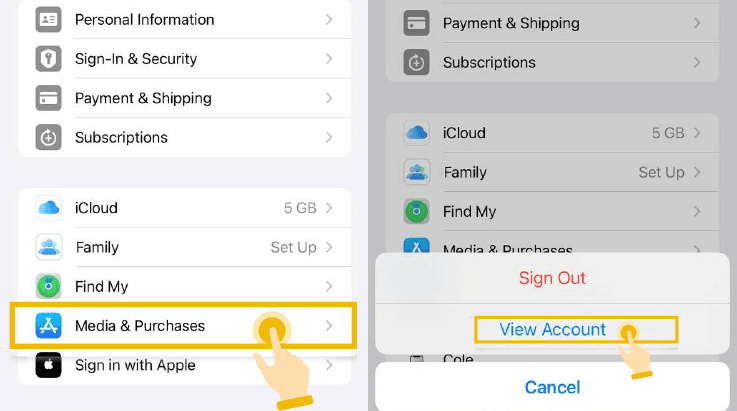
3️⃣ Seleccioná “País/Región”, luego elegí un país/región donde WEEX esté disponible.
Entre las regiones no admitidas están: Argelia, Afganistán, Bolivia, Corea del Sur, Marruecos, Japón, Iraq, China continental y Macao.

4️⃣Completá el método de pago y dirección de facturación (podés seleccionar “Ninguno” para pago).
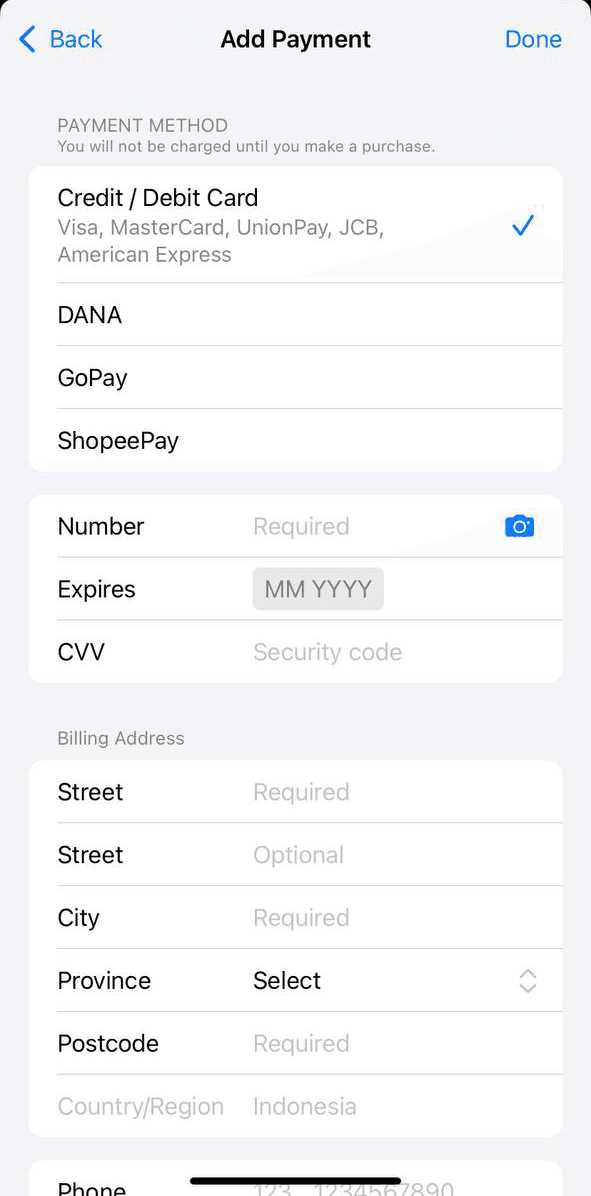
5️⃣ Después de confirmar los cambios, volvé a la App Store y descargá la app de WEEX.
💡 Nota: Cambiar tu región puede afectar las actualizaciones y uso de otras apps en tu dispositivo. Si querés evitar esto, visitá a la Sección 1.2 y probá crear una nueva Apple ID en su lugar.
1.2 Creá una nueva Apple ID
Si querés mantener tu Apple ID principal sin cambios, simplemente creá una nueva configurado en una región disponible siguiendo estos pasos:
1️⃣ Visitá el sitio web de Apple y seleccioná "Crear tu Cuenta Apple".

2️⃣Completá tu nombre, dirección de email, contraseña y otros detalles necesarios. En "Opciones de País", elegí una región/país admitido.
3️⃣ Iniciá sesión en la App Store con tu nueva ID. Luego buscá y descargá la app de WEEX.
Esta nueva Apple ID es solo para descargar WEEX y no impactará tu Apple ID existente ni apps.
1.3 Usá la Apple ID proporcionada por WEEX
Si no podés cambiar tu Apple ID o crear una nueva cuenta, podés usar una ID compartida proporcionado por WEEX:
| Apple ID | Contraseña |
|---|---|
| element2113@yahoo.com | Duo885691 |
| jhayneryaan@hotmail.com | Duo885691 |
| aobedjipa@hotmail.com | Duo885691 |
| darongwetli@hotmail.com | Duo885691 |
| cjyhoyban@hotmail.com | Duo885691 |
| jacobasabiry@hotmail.com | Duo885691 |
Las ID compartidas pueden bloquearse debido a políticas oficiales de Apple. Si las ID arriba no se pueden usar, contactá al soporte de WEEX para una nueva ID.
Cómo descargar la app de WEEX usando una Apple ID compartido:
1️⃣ Abrí la App Store → seleccioná tu ícono de perfil en la esquina superior derecha → deslizá al fondo y tocá "Cerrar Sesión" para salir de tu ID actual.

2️⃣ Iniciá sesión con la Apple ID compartida.

3️⃣ Buscá "WEEX" y descargala.
4️⃣ Después de instalar, cerrá sesión y volvé a iniciar con tu propia Apple ID.
💡 Nota: Acordate de cerrar sesión después de la descarga para mantener segura tu info personal.
2. Descargá la versión Beta de WEEX (iOS)
Si no podés descargar la app de WEEX de la App Store, podés instalar la versión Beta en su lugar. Seguí los pasos abajo:
1️⃣ Usá el link oficial de WEEX o escaneá el código QR para abrir la página de descarga de WEEX Beta.

2️⃣ Seguí las instrucciones en pantalla para descargar TestFlight, la plataforma de prueba de apps de Apple. Una vez instalado TestFlight, podés descargar la versión Beta de WEEX.

💡 Nota:
El desarrollador oficial de la app iOS de WEEX es "Weex Virtual Currency Exchange LLC." Asegurate de verificar esto antes de descargar para evitar apps falsas.
Si encontrás problemas durante la instalación, contactá a tención al cliente de WEEX para asistencia.
Aprendé más sobre instalar la app de WEEX acá.

Ganadoras


