よくある質問
UPI送金後、注文が失敗または保留中と表示されるのはなぜですか?
回答:銀行の処理やシステム応答の問題により、UPI送金が遅れる場合があります。注文が失敗と表示されていても、資金は処理中で、まだ当社の受取口座に届いていない可能性があります。銀行での送金処理には最大3営業日かかることがあります。
3営業日が経過しても注文が失敗したままで返金もない場合は、取引を確認するため、次の書類を添えてカスタマーサポートにお問い合わせください。
支払い証明: 送金が正常に完了したことを確認できるスクリーンショットまたは領収書。
銀行取引明細書:送金が記載されたPDF形式の取引明細書。
画面録画: 別のスマートフォンを使って撮影した、銀行アプリ内の送金履歴全体と取引詳細の録画。
必要書類をすべて受領後、該当する決済プロバイダーを通じた取引確認の申請をお手伝いします。銀行およびプロバイダーによる確認状況にもよりますが、通常3営業日ほどかかります。支払いが確認されると、注文が更新され、USDTがリリースされます。
UPI送金後にUTRを入力し忘れた、または入力する時間がなかった場合はどうすればよいですか?
回答:支払いを済ませたもののUTRを入力していない場合は、取引を確認するため、次の書類を添えてカスタマーサポートにお問い合わせください。
支払い証明: 送金が正常に完了したことを確認できるスクリーンショットまたは領収書。
銀行取引明細書:送金が記載されたPDF形式の取引明細書。
画面録画: 別のスマートフォンを使って撮影した、銀行アプリ内の送金履歴全体と取引詳細の録画。
必要書類をすべて受領後、該当する決済プロバイダーを通じた取引確認の申請をお手伝いします。銀行およびプロバイダーによる確認状況にもよりますが、通常3営業日ほどかかります。支払いが確認されると、注文が更新され、USDTがリリースされます。
UPI送金時に過払いまたは不足払いをした場合はどうすればよいですか?
回答:支払いを済ませたものの、金額が注文内容と一致しない場合は、取引を確認するため、次の書類を添えてカスタマーサポートにお問い合わせください。
支払い証明: 送金が正常に完了したことを確認できるスクリーンショットまたは領収書。
銀行取引明細書:送金が記載されたPDF形式の取引明細書。
画面録画: 別のスマートフォンを使って撮影した、銀行アプリ内の送金履歴全体と取引詳細の録画。
必要書類をすべて受領後、該当する決済プロバイダーを通じた取引確認の申請をお手伝いします。銀行およびプロバイダーによる確認状況にもよりますが、通常3営業日ほどかかります。お支払いの受領を確認した後、実際の支払い金額に合わせた新しい注文の作成についてご連絡し、取引の完了をお手伝いします。
ウェブ
方法1
ステップ1:公式サイトにアクセスし、上部のナビゲーションバーで「暗号資産を購入」を見つけて、「クイック購入」ページを開きます。

ステップ2:法定通貨に「INR」、購入する暗号資産に「USDT」を選択します。支払う法定通貨の金額を入力すると、受け取る暗号資産の推定額がリアルタイムで表示されます。

ステップ3:支払い方法の一覧から「UPI Payment」を選択します。


ステップ4:「USDTを購入」をクリックします。注:本人確認を完了していない場合、またはメールアドレスと電話番号を連携していない場合は、先に手続き(ステップ5)を行うよう求められます。確認済みのユーザーは注文確認(ステップ6)に進みます。

ステップ5:画面の指示に従って本人確認を完了し、メールアドレスと電話番号を連携します。その後、承認をお待ちください。

ステップ6:注文内容をよく確認し、「注文する」をクリックして続行します。

ステップ7:決済ページにリダイレクトされます。制限時間が切れる前に支払いを完了してください。

ステップ8:支払いが完了すると、「支払い完了」というメッセージが表示されます。

ステップ9:支払いが確認されると、注文を処理します。「法定通貨の注文」でステータスを確認できます。

方法2
ステップ1:公式サイトにアクセスし、上部のナビゲーションバーで「暗号資産を購入」を見つけて、「クイック購入」ページを開きます。

ステップ2:「銀行振込」を選択して、銀行振込ページに進みます。

ステップ3:法定通貨に「INR」を選択します。支払う法定通貨の金額を入力すると、受け取る暗号資産の推定額がリアルタイムで表示されます。

ステップ4:「続行」をクリックして進みます。注:本人確認を完了していない場合、またはメールアドレスと電話番号を連携していない場合は、先に手続き(ステップ5)を行うよう求められます。確認済みのユーザーは注文確認(ステップ6)に進みます。

ステップ5:画面の指示に従って本人確認を完了し、メールアドレスと電話番号を連携します。その後、承認をお待ちください。

ステップ6:注文内容をよく確認し、「注文する」をクリックして続行します。

ステップ7:決済ページにリダイレクトされます。制限時間が切れる前に支払いを完了してください。

ステップ8:支払いが完了すると、「支払い完了」というメッセージが表示されます。

ステップ9:支払いが確認されると、注文を処理します。「法定通貨の注文」でステータスを確認できます。

アプリ
方法1
ステップ1:アプリのホーム画面で「入金」をタップするか、「資産」(右下)を開いて「暗号資産を購入」ページに進みます。


ステップ2:「入金」をタップした場合は、「暗号資産を購入」をタップしてクイック購入ページを開きます。
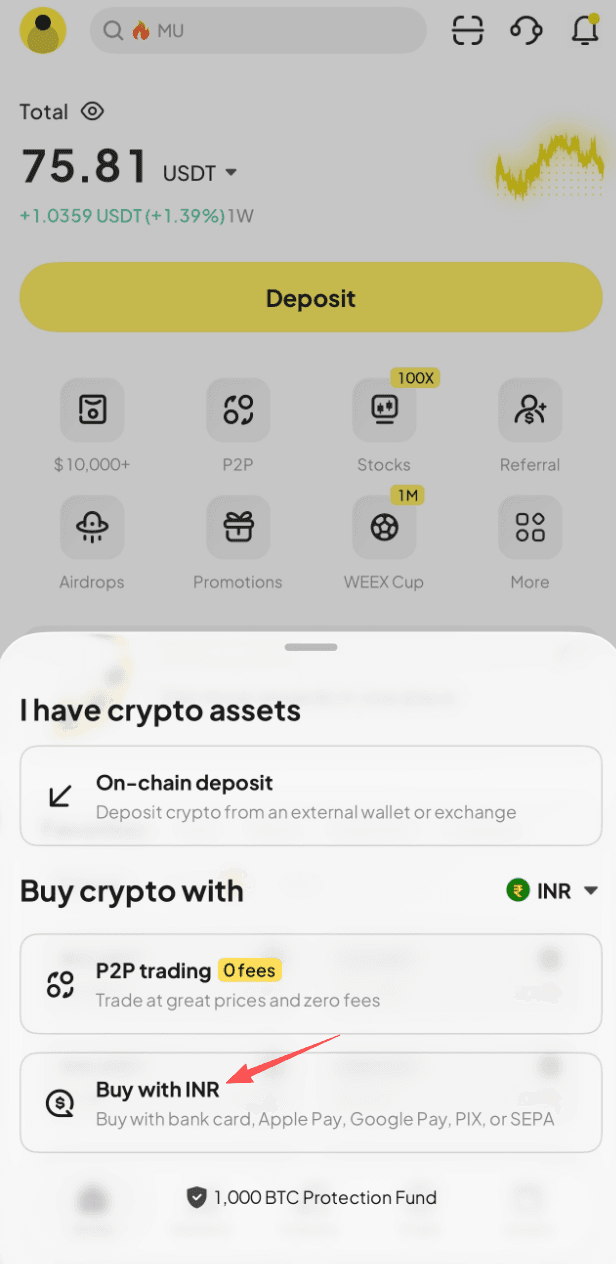
ステップ3:法定通貨に「INR」、購入する暗号資産に「USDT」を選択します。支払う法定通貨の金額を入力すると、受け取る暗号資産の推定額がリアルタイムで表示されます。

ステップ4:支払い方法の一覧から「UPI Payment」を選択します。


ステップ5:「USDTを購入」をタップして進みます。
注:本人確認を完了していない場合、またはメールアドレスと電話番号を連携していない場合は、先に手続き(ステップ6)を行うよう求められます。確認済みのユーザーは注文確認(ステップ7)に進みます。

ステップ6:画面の指示に従って本人確認を完了し、メールアドレスと電話番号を連携します。その後、承認をお待ちください。

ステップ7:注文内容をよく確認し、「注文する」をタップして続行します。

ステップ8:決済ページにリダイレクトされます。制限時間が切れる前に支払いを完了してください。

ステップ9:支払いが完了すると、「支払い完了」というメッセージが表示されます。

ステップ10:支払いが確認されると、注文を処理します。ステータスは「注文履歴」(右上)で確認できます。

方法2
ステップ1:アプリのホーム画面で「入金」をタップするか、「資産」(右下)を開いて「暗号資産を購入」ページに進みます。


ステップ2:入金方法から「暗号資産を購入」を選択します。

ステップ3:「銀行振込」に切り替えます。


ステップ4:法定通貨に「INR」を選択し、支払う法定通貨の金額を入力します。受け取る暗号資産の推定額がリアルタイムで表示されます。
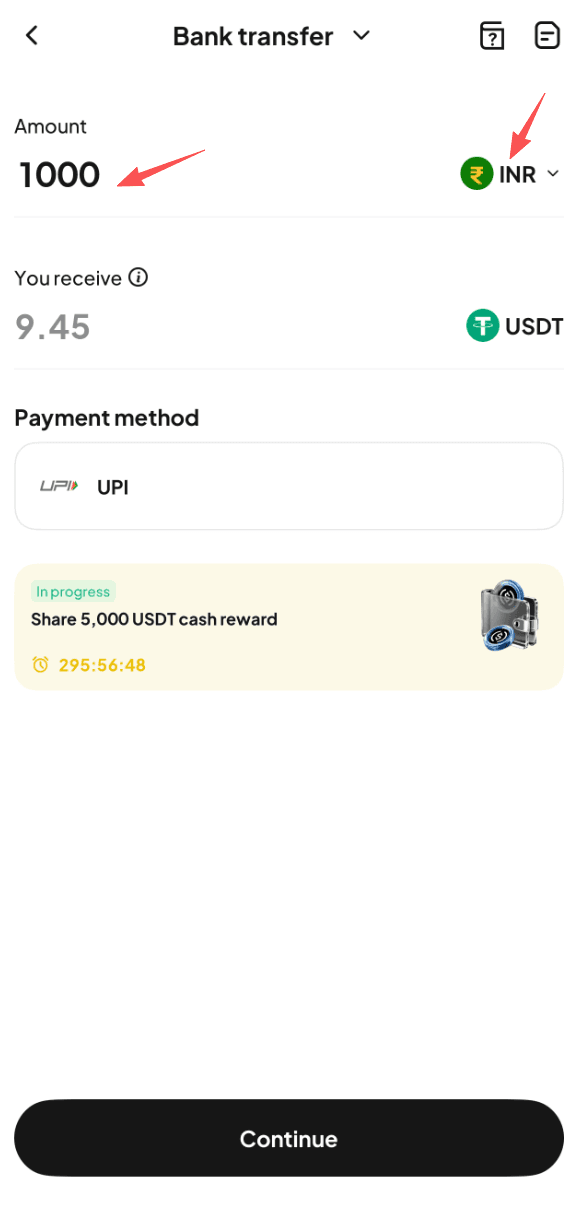
ステップ5:「続行」をタップして進みます。注:本人確認を完了していない場合、またはメールアドレスと電話番号を連携していない場合は、先に手続き(ステップ6)を行うよう求められます。確認済みのユーザーは注文確認(ステップ7)に進みます。

ステップ6:画面の指示に従って本人確認を完了し、メールアドレスと電話番号を連携します。その後、承認をお待ちください。

ステップ7:注文内容をよく確認し、「注文する」をタップして続行します。

ステップ8:決済ページにリダイレクトされます。制限時間が切れる前に支払いを完了してください。

ステップ9:支払いが完了すると、「支払い完了」というメッセージが表示されます。

ステップ10:支払いが確認されると、注文を処理します。ステータスは「注文履歴」(右上)で確認できます。


