


ทำ Google Authenticator ของ WEEX หาย: วิธีรีเซ็ต Google Authenticator
หากทำตัวรับรองความถูกต้องของ WEEX หาย สามารถรีเซ็ต Google Authenticator ได้จากหน้า Security โดยเลือก Disable ในแถวรหัส Google Authenticator หรือทำเครื่องหมายว่ารหัสนี้ไม่พร้อมใช้งานในแอป WEEX
WEEX ระบุว่าผู้ใช้ที่ยังยืนยันตัวตน KYC ไม่เสร็จจะดำเนินการต่อไม่ได้ และจะปิดการถอนเงินเป็นเวลา 24 ชั่วโมงหลังเปลี่ยนการตั้งค่าความปลอดภัย ขั้นตอนด้านล่างครอบคลุมทั้งสองวิธี ระยะเวลาตรวจสอบที่ WEEX แสดงบนหน้าจอ และสิ่งที่ควรทำหลังจากนั้น
จะเกิดอะไรขึ้นเมื่อทำตัวรับรองความถูกต้องของ WEEX หาย?
เมื่อโทรศัพท์หรือแอปที่เก็บรหัส Google Authenticator สูญหาย รหัสที่ WEEX ขอจะไม่สามารถใช้ได้อีกต่อไป ในหน้าการตั้งค่า Security ระบุว่าแถวรหัส Google Authenticator ใช้สำหรับยืนยันความปลอดภัยเมื่อลงชื่อเข้าใช้ ถอนเงิน กู้คืนรหัสผ่าน เปลี่ยนการตั้งค่าความปลอดภัย หรือจัดการ API ดังนั้นโทรศัพท์ที่หายจึงส่งผลกระทบมากกว่าแค่การลงชื่อเข้าใช้
การสำรองคีย์ไว้ช่วยให้ไม่ต้องรีเซ็ตได้ หน้า Link Google Authenticator ของ WEEX ระบุว่าคีย์ที่แสดงระหว่างการตั้งค่ามีความสำคัญต่อการกู้คืนบัญชีเมื่อเปลี่ยนหรือทำโทรศัพท์หาย ผู้ใช้ที่บันทึกคีย์ไว้สามารถเพิ่มคีย์นั้นลงใน Google Authenticator บนโทรศัพท์เครื่องใหม่ได้ ดูวิธีตั้งค่าและสำรองข้อมูลได้ที่ [Google Authenticator 2FA ของ WEEX: วิธีเชื่อมต่อ สำรองข้อมูล และยืนยันตัวตน]({{URL of the binding article}})
ต้องเตรียมอะไรบ้างก่อนรีเซ็ต Google Authenticator บน WEEX?
WEEX กำหนดให้ยืนยันตัวตน KYC เสร็จสิ้นก่อนจึงจะดำเนินการรีเซ็ตต่อได้ ตามบทความในศูนย์ช่วยเหลือของ WEEX เกี่ยวกับการรีเซ็ต Google Authenticator ผู้ใช้ที่ยังยืนยันตัวตน KYC ไม่เสร็จจะดำเนินการต่อไม่ได้ ผู้ใช้ที่ไม่สามารถยืนยันตัวตน KYC หรือมีเหตุผลพิเศษอื่น ๆ จะได้รับคำแนะนำให้ติดต่อฝ่ายบริการลูกค้า
การเข้าถึงช่องทางยืนยันตัวตนอื่นที่เชื่อมโยงไว้ก็ช่วยได้เช่นกัน บนเว็บไซต์ หน้าต่าง Security verification จะขอรหัสจากอีเมล โทรศัพท์ และ Google Authenticator ดังนั้นผู้ใช้ควรเข้าถึงอีเมลและหมายเลขโทรศัพท์ได้เมื่อเริ่มรีเซ็ต
วิธีรีเซ็ต Google Authenticator บนเว็บไซต์ WEEX
บนเว็บไซต์ ให้รีเซ็ต Google Authenticator จากการตั้งค่า Security ด้วยปุ่ม Disable ทำตามขั้นตอนต่อไปนี้ ขั้นแรก คลิกไอคอนโปรไฟล์ที่มุมขวาบนของหน้า ขั้นที่สอง คลิก Security
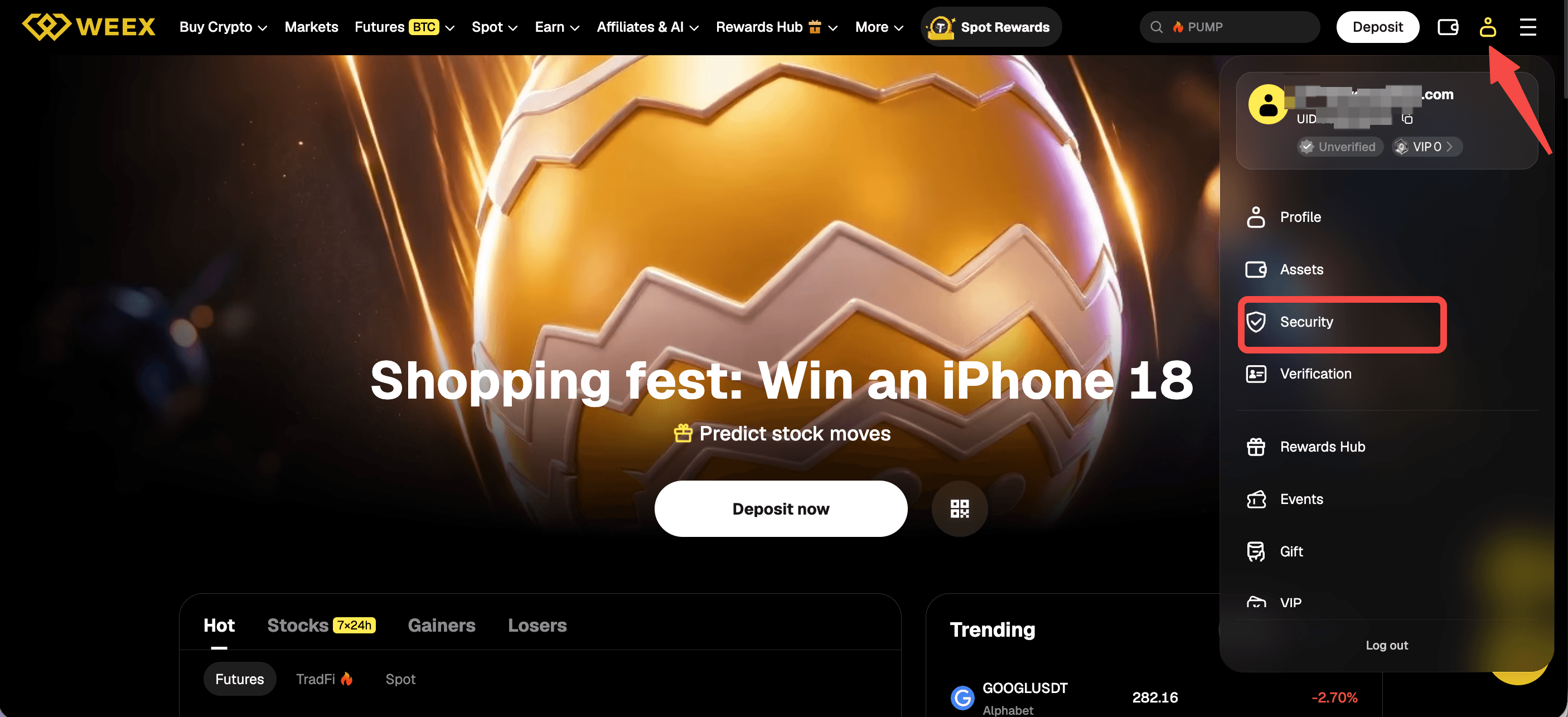
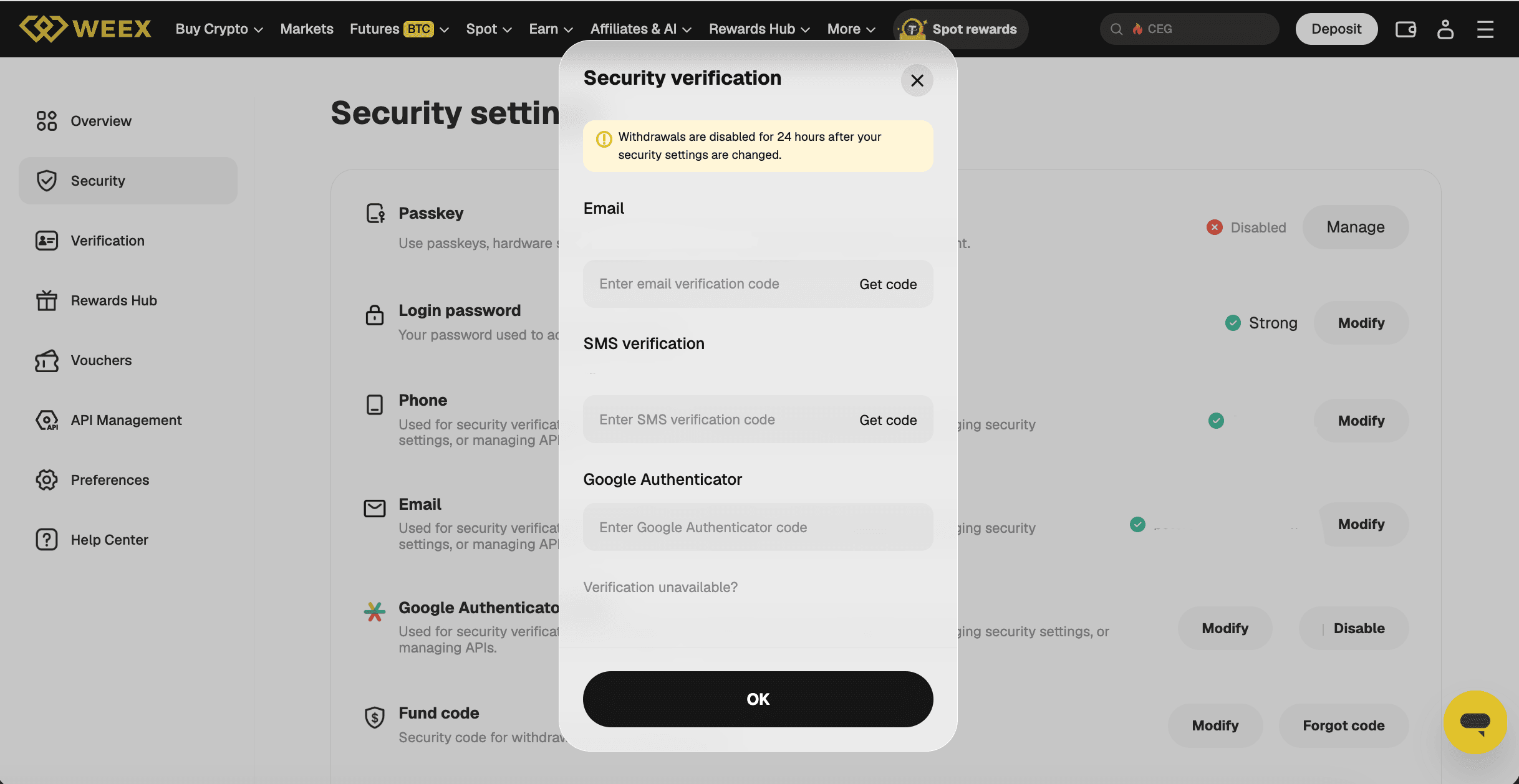
ขั้นที่สาม ในแถวรหัส Google Authenticator ซึ่งจะแสดงปุ่ม Modify และ Disable เมื่อเชื่อมต่อตัวรับรองความถูกต้องแล้ว ให้คลิก Disable ขั้นที่สี่ หน้าต่าง Security verification จะเปิดขึ้น พร้อมช่องสำหรับรหัสยืนยันทางอีเมล รหัสยืนยันทาง SMS และรหัส Google Authenticator โดยมีปุ่ม Get code อยู่ข้างช่องอีเมลและ SMS กรอกรหัสแล้วคลิก OK
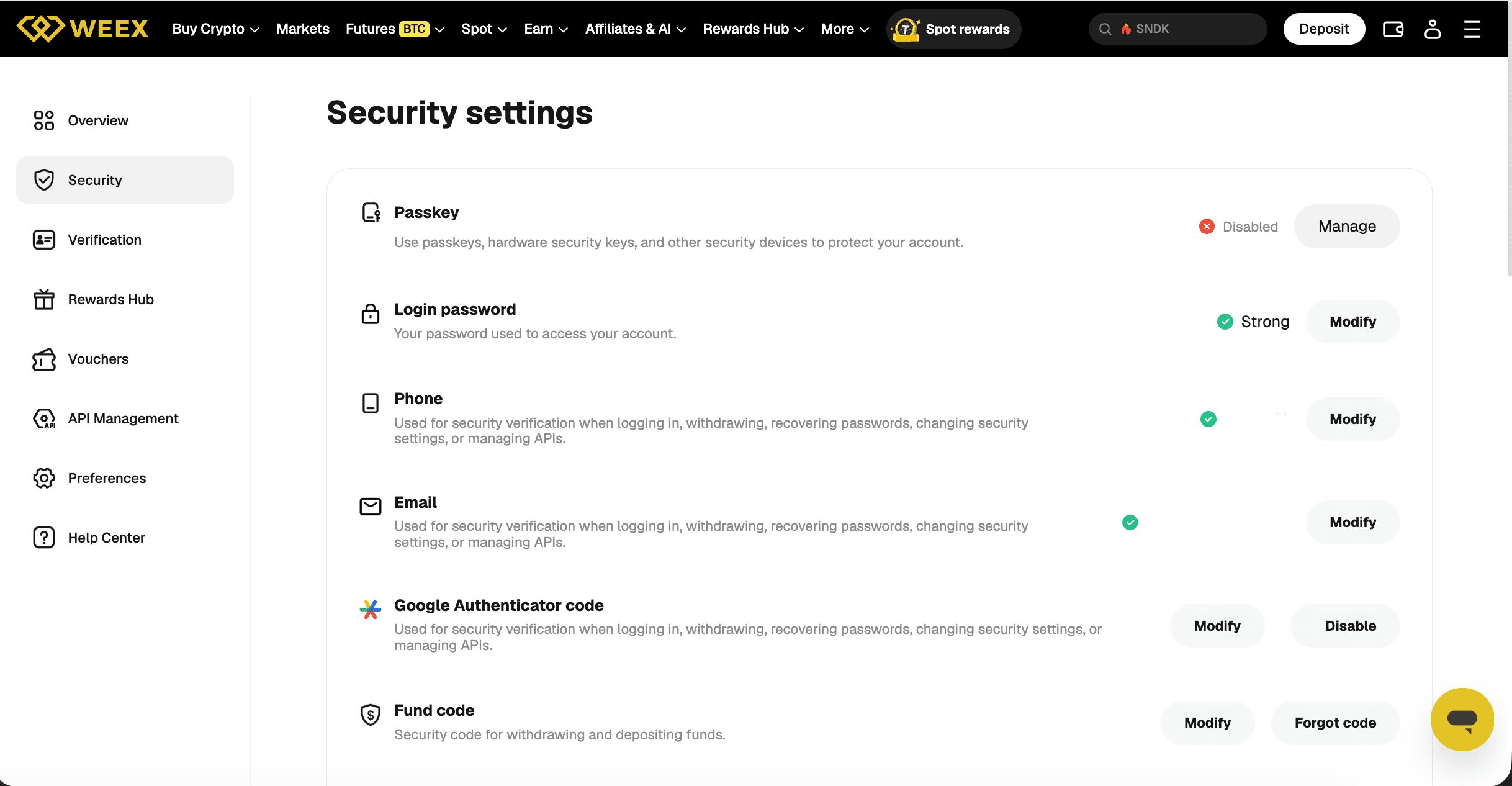
หน้าต่างจะแจ้งว่าปิดการถอนเงินเป็นเวลา 24 ชั่วโมงหลังเปลี่ยนการตั้งค่าความปลอดภัย ด้านล่างช่องรหัสจะมีลิงก์ “Verification unavailable?” สำหรับผู้ใช้ที่ไม่สามารถระบุรหัสได้
วิธีรีเซ็ต Google Authenticator ในแอป WEEX
ในแอป สามารถทำเครื่องหมายว่ารหัส Google Authenticator ไม่พร้อมใช้งานและยกเลิกการเชื่อมต่อได้ ทำตามขั้นตอนต่อไปนี้
ขั้นแรก ในหน้าหลัก แตะไอคอนจุดเก้าจุดที่มุมซ้ายบน ขั้นที่สอง แตะ Security แล้วแตะ Google Authentication ขั้นที่สาม หน้า Security จะแสดงขั้นตอน 3 ขั้น ได้แก่ Select method, Submit info และ Reset complete ในส่วน “Select unavailable verification methods” ผู้ใช้สามารถเลือกอีเมล หมายเลขโทรศัพท์ หรือ Google Authenticator ว่าไม่พร้อมใช้งาน สำหรับตัวรับรองความถูกต้อง ตัวเลือกจะแสดงข้อความ “Google Authenticator is unavailable. Request to unlink it.” เลือกตัวเลือกดังกล่าวแล้วแตะ Confirm ขั้นที่สี่ ส่งข้อมูลที่จำเป็นตามคำแนะนำ
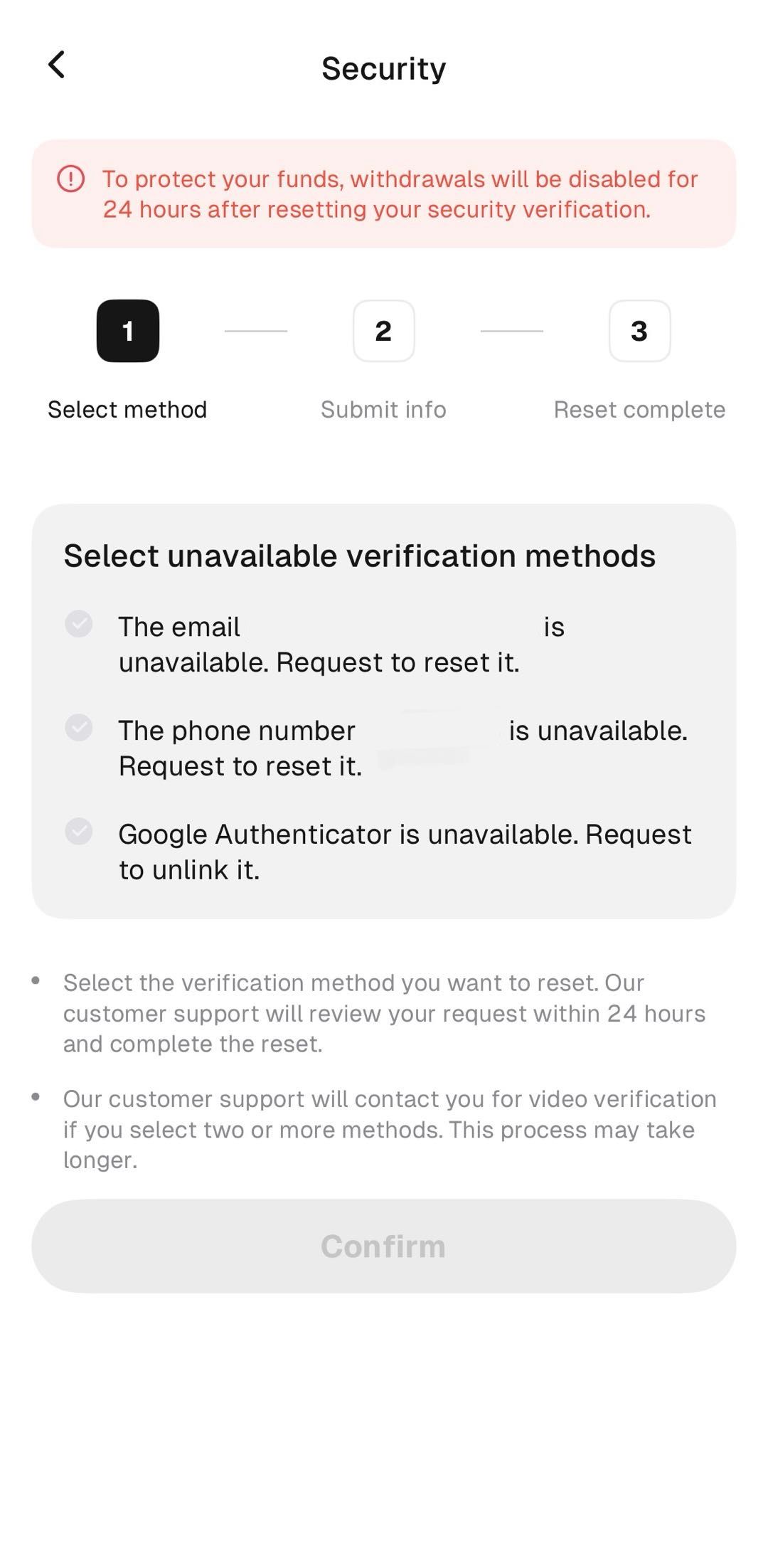
หน้าเว็บระบุว่าฝ่ายบริการลูกค้าจะตรวจสอบคำขอภายใน 24 ชั่วโมงและดำเนินการรีเซ็ตให้เสร็จสิ้น นอกจากนี้ยังระบุว่าฝ่ายบริการลูกค้าจะติดต่อผู้ใช้เพื่อยืนยันตัวตนผ่านวิดีโอ หากเลือกตั้งแต่สองวิธีขึ้นไป ซึ่งอาจใช้เวลานานกว่า ข้อความแจ้งเตือนบนหน้าจอจะแสดงข้อมูลที่ต้องส่ง
หากช่องทางยืนยันตัวตนใช้ไม่ได้ต้องทำอย่างไร
ผู้ใช้ที่ไม่สามารถระบุรหัสยืนยันตัวตนสามารถใช้ลิงก์ “Verification unavailable?” บนเว็บไซต์ ตัวเลือกช่องทางที่ไม่พร้อมใช้งานในแอป หรือ หน้ากู้คืนการยืนยันความปลอดภัย หน้ากู้คืนระบุขั้นตอน 4 ขั้น ได้แก่ เลือกตัวเลือกความปลอดภัยที่ใช้ไม่ได้ ส่งข้อมูล รอระหว่างที่ตรวจสอบคำขอ และรับการแจ้งว่ารีเซ็ตเสร็จแล้ว WEEX ระบุว่าฝ่ายบริการลูกค้าจะตรวจสอบคำขอภายใน 24 ชั่วโมงและรีเซ็ตช่องทางดังกล่าว
หากเลือกตั้งแต่สองวิธีขึ้นไป ฝ่ายบริการลูกค้าจะติดต่อผู้ใช้เพื่อยืนยันตัวตนผ่านวิดีโอ ซึ่งอาจใช้เวลานานกว่า หน้ากู้คืนไม่ได้ระบุชื่อ Google Authenticator อีเมล หรือโทรศัพท์แยกเป็นรายช่องทาง
การรีเซ็ต Google Authenticator ของ WEEX ใช้เวลานานเท่าใด?
WEEX ระบุว่าฝ่ายบริการลูกค้าจะตรวจสอบคำขอรีเซ็ตภายใน 24 ชั่วโมง ข้อความนี้ปรากฏในหน้า Select unavailable verification methods ของแอปและในหน้ากู้คืน การยืนยันตัวตนผ่านวิดีโอจะใช้เมื่อเลือกตั้งแต่สองวิธีขึ้นไป และ WEEX ระบุว่าอาจใช้เวลานานกว่า ส่วนหน้าต่าง Security verification บนเว็บไซต์ไม่ได้แจ้งระยะเวลาตรวจสอบ
หลังรีเซ็ตแล้วจะเกิดอะไรขึ้น?
จะปิดการถอนเงินเป็นเวลา 24 ชั่วโมง หน้าต่างบนเว็บไซต์ระบุว่าจะปิดการถอนเงิน 24 ชั่วโมงหลังเปลี่ยนการตั้งค่าความปลอดภัย ส่วนหน้าในแอประบุว่าจะปิดการถอนเงิน 24 ชั่วโมงหลังรีเซ็ตการยืนยันความปลอดภัย บทความในศูนย์ช่วยเหลือของ WEEX เกี่ยวกับการรีเซ็ต Google Authenticator ยังระบุด้วยว่า การเปลี่ยนช่องทางยืนยันตัวตนใด ๆ จะทำให้ปิดการถอนเงินเป็นเวลา 24 ชั่วโมง ผู้ใช้ที่ต้องการถอนเงินหลังรีเซ็ตไม่นานควรเผื่อเวลาในช่วงดังกล่าว
หลังรีเซ็ตแล้ว สามารถเชื่อมต่อ Google Authenticator อีกครั้งได้จากหน้าการตั้งค่า Security เดิม และควรสำรองคีย์ที่แสดงระหว่างตั้งค่าก่อนเชื่อมต่อ คู่มือความปลอดภัยบัญชีของ WEEX แนะนำให้ใช้ Google Authentication แทน SMS เนื่องจากการยืนยันผ่าน SMS เสี่ยงต่อการโจมตีแบบ SIM swap และแนะนำให้เก็บคีย์สำรองไว้อย่างปลอดภัยเพื่อกู้คืนการเข้าถึงหลังเปลี่ยนหรือทำโทรศัพท์หาย หากต้องการเปลี่ยนอีเมลหรือหมายเลขโทรศัพท์ด้วย โปรดดู [วิธีเปลี่ยนอีเมลและหมายเลขโทรศัพท์บน WEEX]({{URL of the email and phone article}})
หากไม่ได้รับรหัสยืนยันต้องทำอย่างไร?
การไม่ได้รับรหัสยืนยันไม่ได้หมายความว่าตัวรับรองความถูกต้องหายไปเสมอไป และ WEEX มีบทความแก้ไขปัญหาแยกต่างหาก สำหรับรหัส SMS WEEX แนะนำให้เปิดโหมดเครื่องบินเป็นเวลา 1 นาทีแล้วปิด ย้ายไปยังบริเวณที่มีสัญญาณดีกว่า ตรวจสอบว่ากล่องข้อความ SMS เต็มหรือเปิดใช้ฟีเจอร์บล็อกข้อความไว้หรือไม่ และลองใหม่หลายครั้งเนื่องจากระบบอาจเปลี่ยนผู้ส่ง สำหรับรหัสอีเมล แนะนำให้สลับระหว่าง Wi-Fi กับอินเทอร์เน็ตมือถือ รีสตาร์ตอุปกรณ์ และตรวจสอบโฟลเดอร์สแปมกับโปรโมชัน WEEX ระบุว่าผู้ใช้ที่ยังรับรหัสไม่ได้ควรติดต่อฝ่ายบริการลูกค้า
สรุป
หากต้องรีเซ็ต Google Authenticator หลังทำตัวรับรองความถูกต้องของ WEEX หาย ให้เลือก Disable ในแถวรหัส Google Authenticator บนเว็บไซต์ หรือทำเครื่องหมายว่ารหัสไม่พร้อมใช้งานในแอป WEEX แสดงระยะเวลาตรวจสอบคำขอรีเซ็ต 24 ชั่วโมง และจะปิดการถอนเงินเป็นเวลา 24 ชั่วโมงหลังเปลี่ยนแปลง ผู้ใช้ที่ไม่สามารถระบุรหัสได้สามารถใช้ลิงก์ Verification unavailable? ตัวเลือกช่องทางที่ไม่พร้อมใช้งานในแอป หรือหน้ากู้คืน การสำรองคีย์ไว้ช่วยให้ไม่ต้องรีเซ็ตเลย ดังนั้นการบันทึกคีย์ระหว่างตั้งค่าจึงเป็นวิธีหลักในการป้องกันการสูญเสียการเข้าถึง
คำถามที่พบบ่อย
1. จะรีเซ็ต Google Authenticator บน WEEX ได้อย่างไร?
บนเว็บไซต์ คลิกไอคอนโปรไฟล์ เลือก Security คลิก Disable ในแถวรหัส Google Authenticator แล้วกรอกรหัสในหน้าต่าง Security verification ในแอป แตะไอคอนจุดเก้าจุด เลือก Security และ Google Authentication จากนั้นเลือก “Google Authenticator is unavailable. Request to unlink it.”
2. หากทำโทรศัพท์พร้อมตัวรับรองความถูกต้องของ WEEX หายต้องทำอย่างไร?
ผู้ใช้สามารถใช้ลิงก์ “Verification unavailable?” ในหน้าต่างบนเว็บไซต์ ตัวเลือกช่องทางที่ไม่พร้อมใช้งานในแอป หรือหน้ากู้คืนการยืนยันความปลอดภัย นอกจากนี้ยังเพิ่มคีย์ที่สำรองไว้ลงใน Google Authenticator บนโทรศัพท์เครื่องใหม่ได้
3. การรีเซ็ต Google Authenticator บน WEEX ใช้เวลานานเท่าใด?
WEEX ระบุในหน้าแอปและหน้ากู้คืนว่าฝ่ายบริการลูกค้าจะตรวจสอบคำขอภายใน 24 ชั่วโมง หากเลือกตั้งแต่สองวิธีขึ้นไปจะต้องยืนยันตัวตนผ่านวิดีโอ ซึ่งอาจใช้เวลานานกว่า
4. การถอนเงินได้รับผลกระทบหลังรีเซ็ต Google Authenticator บน WEEX หรือไม่?
ได้รับผลกระทบ WEEX ระบุว่าจะปิดการถอนเงินเป็นเวลา 24 ชั่วโมงหลังเปลี่ยนการตั้งค่าความปลอดภัยหรือรีเซ็ตการยืนยันความปลอดภัย ผู้ใช้ที่ต้องการถอนเงินหลังรีเซ็ตไม่นานควรเผื่อเวลาในช่วงดังกล่าว
5. ต้องยืนยันตัวตน KYC เพื่อรีเซ็ต Google Authenticator บน WEEX หรือไม่?
ต้องยืนยัน WEEX ระบุว่าผู้ใช้ที่ยังยืนยันตัวตน KYC ไม่เสร็จจะดำเนินการต่อไม่ได้ และแนะนำให้ผู้ใช้ที่ไม่สามารถยืนยันตัวตน KYC ติดต่อฝ่ายบริการลูกค้า

บวกสูงสุด


