


WEEX Google Authenticator 2FA: як прив’язати, створити резервну копію та перевірити
Щоб налаштувати двофакторну автентифікацію (2FA) WEEX через Google Authenticator, користувач входить в обліковий запис, відкриває меню профілю, вибирає «Безпека» та знаходить опцію коду Google Authenticator на сторінці налаштувань безпеки.
Налаштування на сторінці прив’язки Google Authenticator складається з трьох кроків: завантажити застосунок, додати ключ і створити його резервну копію, а також ввести 6-значний код. У цій статті пояснюється кожен крок, чому потрібно створити резервну копію ключа та що робити в разі зміни або втрати телефона.
Що таке Google Authenticator 2FA на WEEX?
Google Authenticator — це застосунок для двофакторної автентифікації, який працює подібно до SMS-кодів і після прив’язки генерує новий код підтвердження кожні 30 секунд. Згідно зі сторінкою прив’язки Google Authenticator на WEEX, ці коди можна використовувати для посилення безпеки під час входу, виведення коштів або зміни налаштувань облікового запису. У рядку коду Google Authenticator на сторінці налаштувань безпеки наведено такий самий опис: код використовується для перевірки безпеки під час входу, виведення коштів, відновлення пароля, зміни налаштувань безпеки або керування API.
Згідно з посібником WEEX із безпеки облікового запису, для двофакторної перевірки WEEX пропонує SMS і Google Authenticator та рекомендує Google Authenticator як безпечніший варіант. У посібнику також згадуються атаки з підміною SIM-картки як ризик SMS-перевірки. Тому користувачам, які покладаються лише на номер телефона, варто також прив’язати Google Authenticator.
Де знайти опцію Google Authenticator на WEEX
Опція розміщена на сторінці налаштувань безпеки. Після входу користувач натискає значок профілю у верхньому правому куті та вибирає «Безпека».
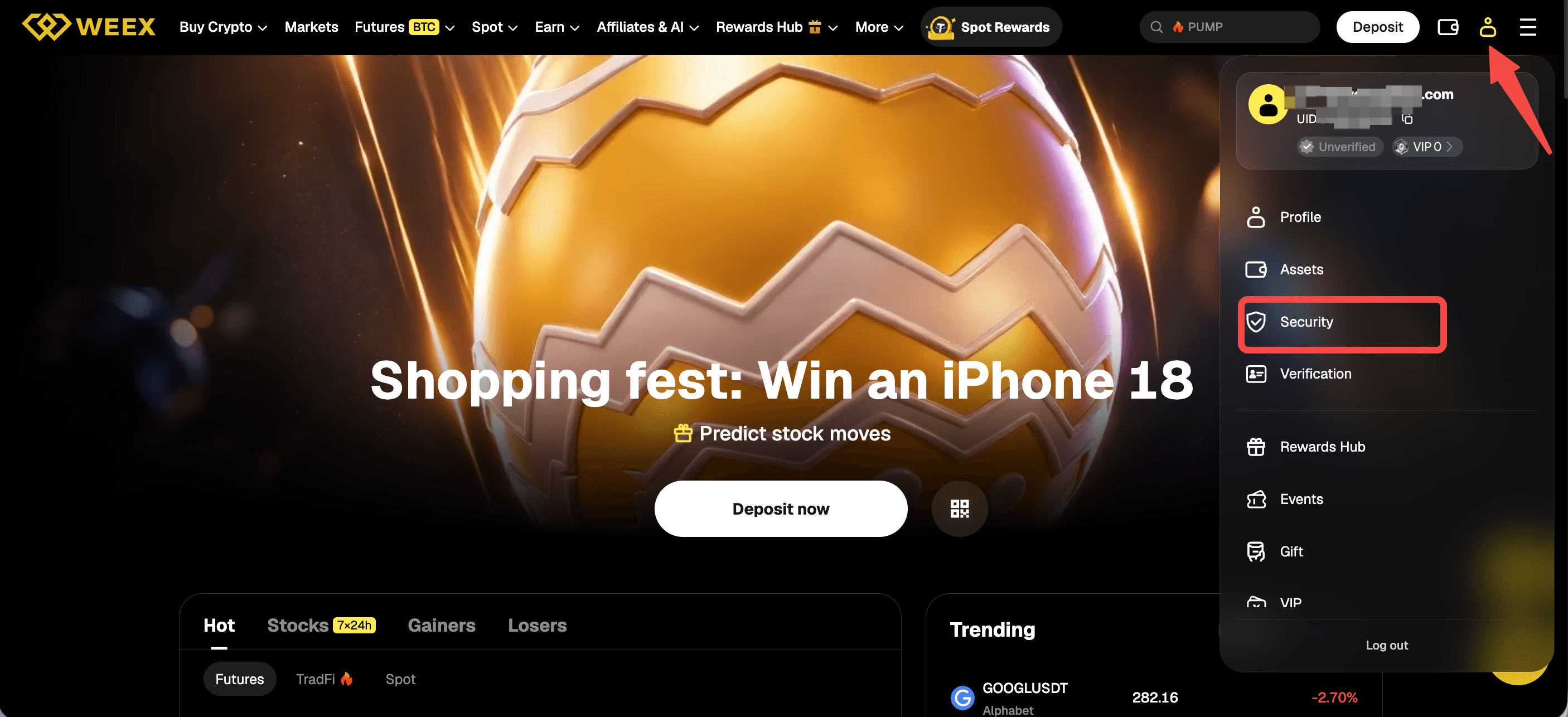
На сторінці перелічено Passkey, пароль для входу, телефон, електронну пошту, код Google Authenticator і код фонду. Перш ніж прив’язати застосунок, у рядку коду Google Authenticator відображається напис «Не налаштовано» та кнопка «Налаштувати», яка веде на сторінку прив’язки Google Authenticator. У навігаційному ланцюжку сторінки зазначено: «Обліковий запис», «Налаштування безпеки», «Прив’язати Google Authenticator».
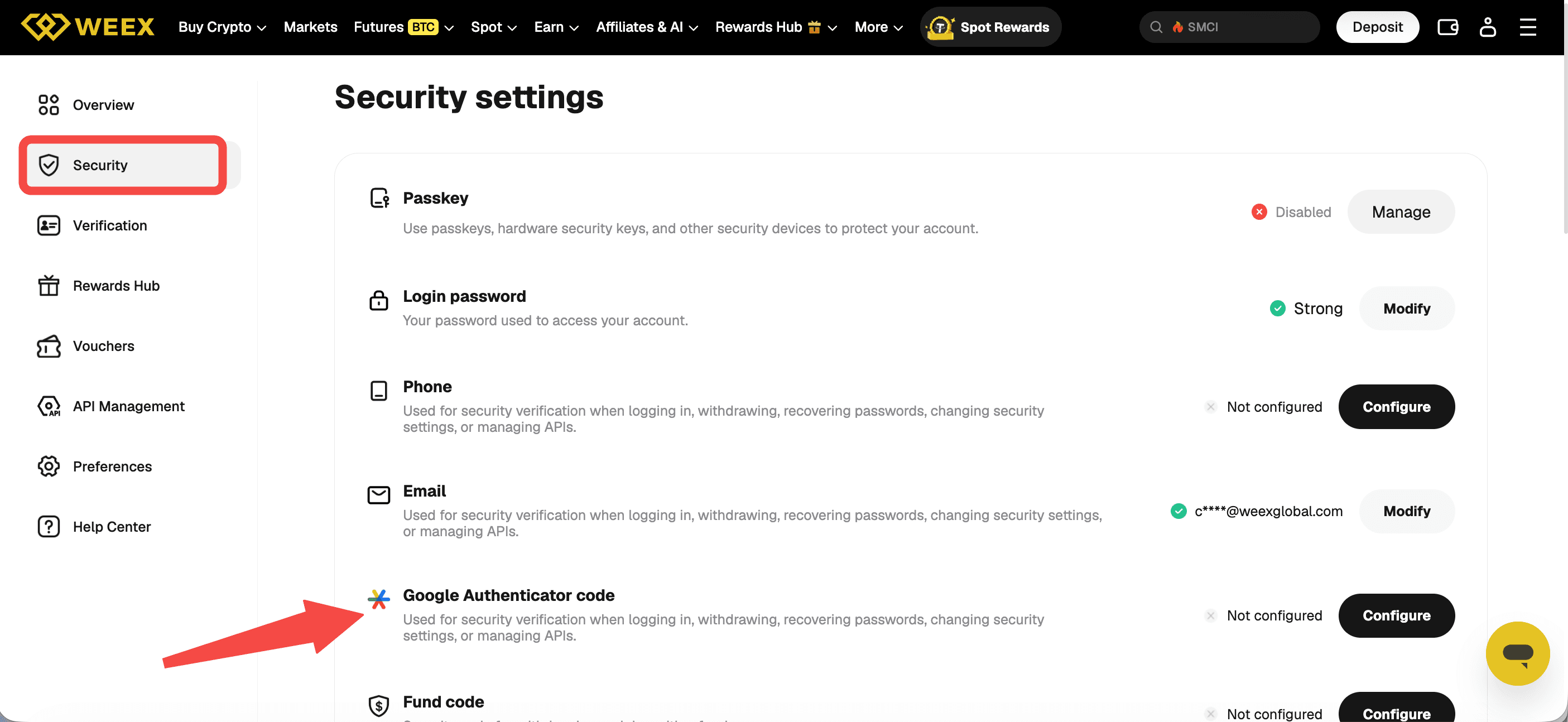
Як прив’язати Google Authenticator на WEEX
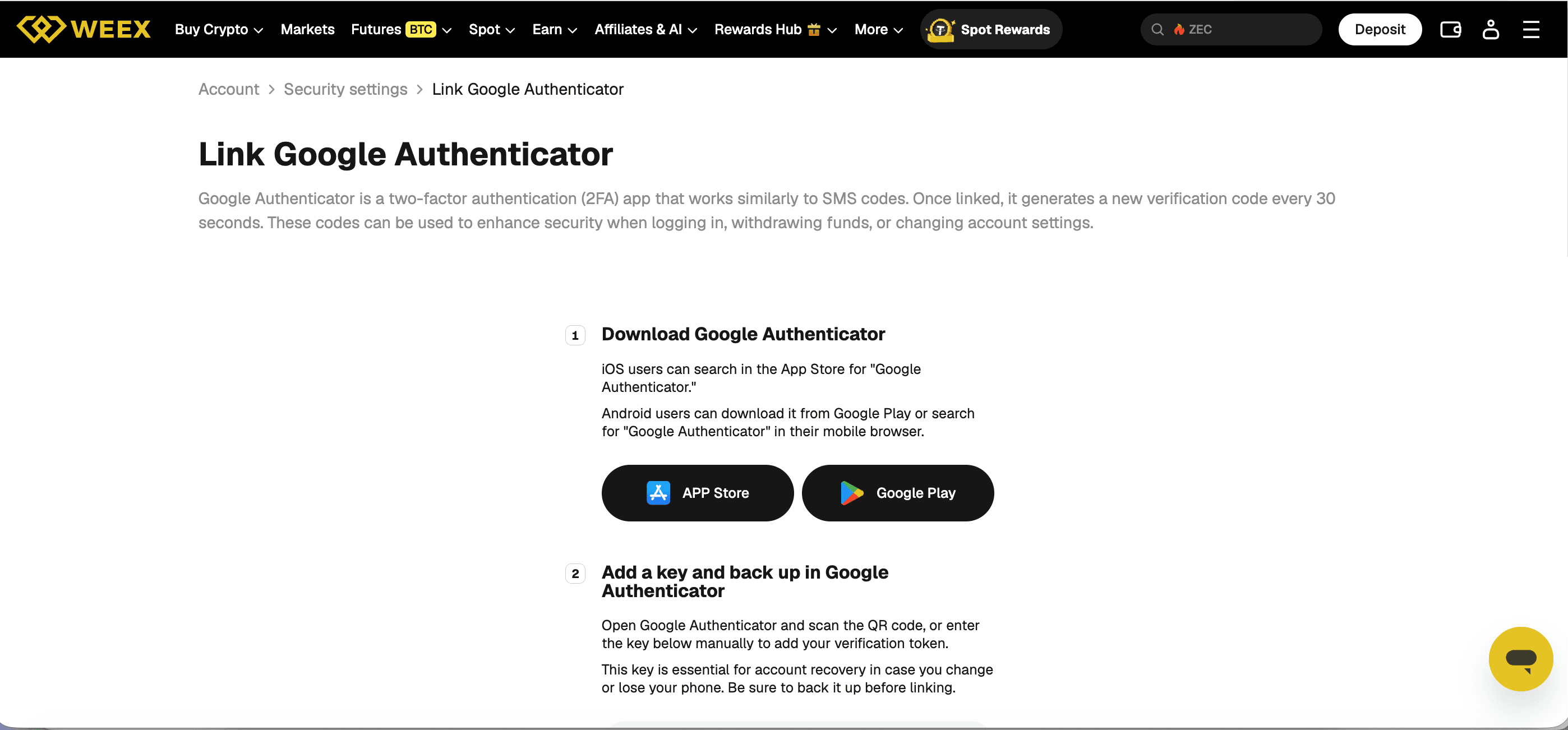
На сторінці прив’язки Google Authenticator процес поділено на три пронумеровані кроки.
Крок 1. Завантажте Google Authenticator. Користувачі iOS можуть знайти «Google Authenticator» в App Store. Користувачі Android можуть завантажити застосунок із Google Play або знайти «Google Authenticator» у мобільному браузері. На сторінці також є кнопки App Store і Google Play.
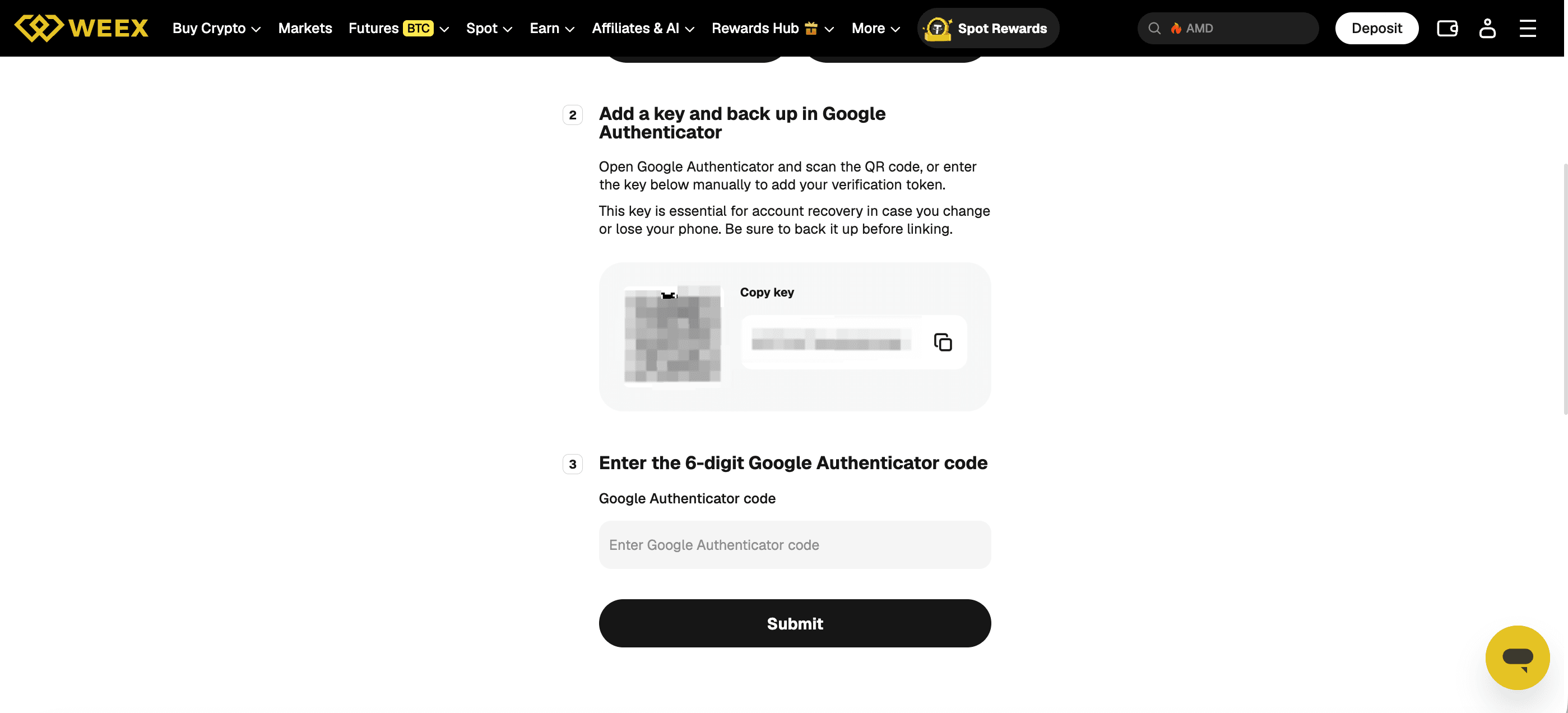
Крок 2. Додайте ключ у Google Authenticator і створіть його резервну копію. Користувач відкриває Google Authenticator і сканує QR-код, показаний на сторінці, або вручну вводить ключ, наведений під ним, щоб додати токен перевірки. Поруч із ключем є кнопка «Копіювати ключ». WEEX зазначає, що цей ключ необхідний для відновлення облікового запису в разі зміни або втрати телефона, і просить користувачів створити його резервну копію до прив’язки.
Крок 3. Введіть 6-значний код Google Authenticator. Користувач вводить у поле «Введіть код Google Authenticator» код, який наразі відображається в застосунку для облікового запису WEEX, і натискає «Надіслати».
Чому важливо створити резервну копію ключа
Ключ, показаний на кроці 2, дає змогу відновити той самий засіб автентифікації на іншому телефоні. На сторінці WEEX зазначено, що він необхідний для відновлення облікового запису в разі зміни або втрати телефона, а користувачам слід створити його резервну копію до прив’язки. У посібнику WEEX із безпеки облікового запису наведено ту саму пораду: зберігати резервний ключ у безпечному місці, щоб відновити доступ після зміни або втрати мобільного пристрою.
Загалом із міркувань безпеки ключ найкраще зберігати окремо від телефона, на якому працює застосунок. Не слід передавати його іншим людям або публікувати на знімках екрана. Кожен, хто має цей ключ, може генерувати ті самі коди, що й застосунок для автентифікації.
Як перевірити прив’язку за допомогою 6-значного коду
Введення поточного 6-значного коду на кроці 3 підтверджує, що застосунок і обліковий запис WEEX використовують один і той самий ключ. Оскільки Google Authenticator генерує новий код кожні 30 секунд, під час надсилання потрібно ввести код, який відображається в застосунку саме в цей момент. Код, який уже оновився, відрізняється від того, що було скопійовано кілька секунд тому.
Після прив’язки, як зазначає WEEX, коди можна використовувати під час входу, виведення коштів і зміни налаштувань облікового запису. Користувачам, які використовують застосунок для автентифікації під час виведення коштів, слід постійно мати доступ до застосунку та резервного ключа.
Що робити в разі зміни або втрати телефона
Користувачі, які створили резервну копію ключа, можуть додати його в Google Authenticator на новому телефоні, адже на сторінці прив’язки Google Authenticator ключ названо необхідним для відновлення облікового запису. Якщо користувач більше не має застосунку чи ключа, він може надіслати запит на сторінці відновлення перевірки безпеки WEEX. Процес складається з чотирьох кроків: вибрати недоступні параметри безпеки, надіслати дані, зачекати на розгляд запиту та отримати завершене скидання. WEEX зазначає, що служба підтримки розглядає запити протягом 24 годин, а вибір двох або більше способів може призвести до відеоперевірки, яка може тривати довше.
Висновок
Google Authenticator 2FA на WEEX налаштовується в розділі «Налаштування безпеки» через рядок коду Google Authenticator і відповідну сторінку прив’язки з трьома кроками. Користувач завантажує застосунок, додає ключ за допомогою QR-коду або вводить його вручну, створює резервну копію ключа до прив’язки та надсилає поточний 6-значний код. Після прив’язки коди можна використовувати для входу, виведення коштів і зміни налаштувань облікового запису.
Поширені запитання
1. Як прив’язати Google Authenticator на WEEX?
Відкрийте «Налаштування безпеки» через значок профілю та скористайтеся рядком коду Google Authenticator. На сторінці прив’язки Google Authenticator завантажте застосунок, додайте ключ за допомогою QR-коду або введіть його вручну, створіть резервну копію ключа та надішліть 6-значний код.
2. Що таке резервний ключ Google Authenticator на WEEX?
Це ключ, показаний поруч із QR-кодом на кроці 2 сторінки прив’язки Google Authenticator. WEEX зазначає, що він необхідний для відновлення облікового запису в разі зміни або втрати телефона, і його потрібно зберегти в резервній копії до прив’язки.
3. Як часто змінюється код Google Authenticator на WEEX?
Після прив’язки Google Authenticator, згідно з WEEX, генерує новий код підтвердження кожні 30 секунд. На кроці 3 потрібно ввести код, який наразі відображається в застосунку.
4. Що станеться, якщо телефон із Google Authenticator для WEEX загублено або замінено?
Збережений у резервній копії ключ можна додати в Google Authenticator на новому телефоні. Якщо ключа немає, користувачі можуть надіслати запит на сторінці відновлення перевірки безпеки; на ній зазначено, що служба підтримки розглядає запити протягом 24 годин.
5. Що краще для 2FA на WEEX: Google Authenticator чи SMS?
У посібнику WEEX із безпеки облікового запису рекомендується Google Authenticator як безпечніший варіант і зазначається, що SMS-перевірка вразлива до атак із підміною SIM-картки. WEEX пропонує обидва способи.

Лідери росту


