

WEEX Google Authenticator 2FA: Verknüpfen, sichern und bestätigen
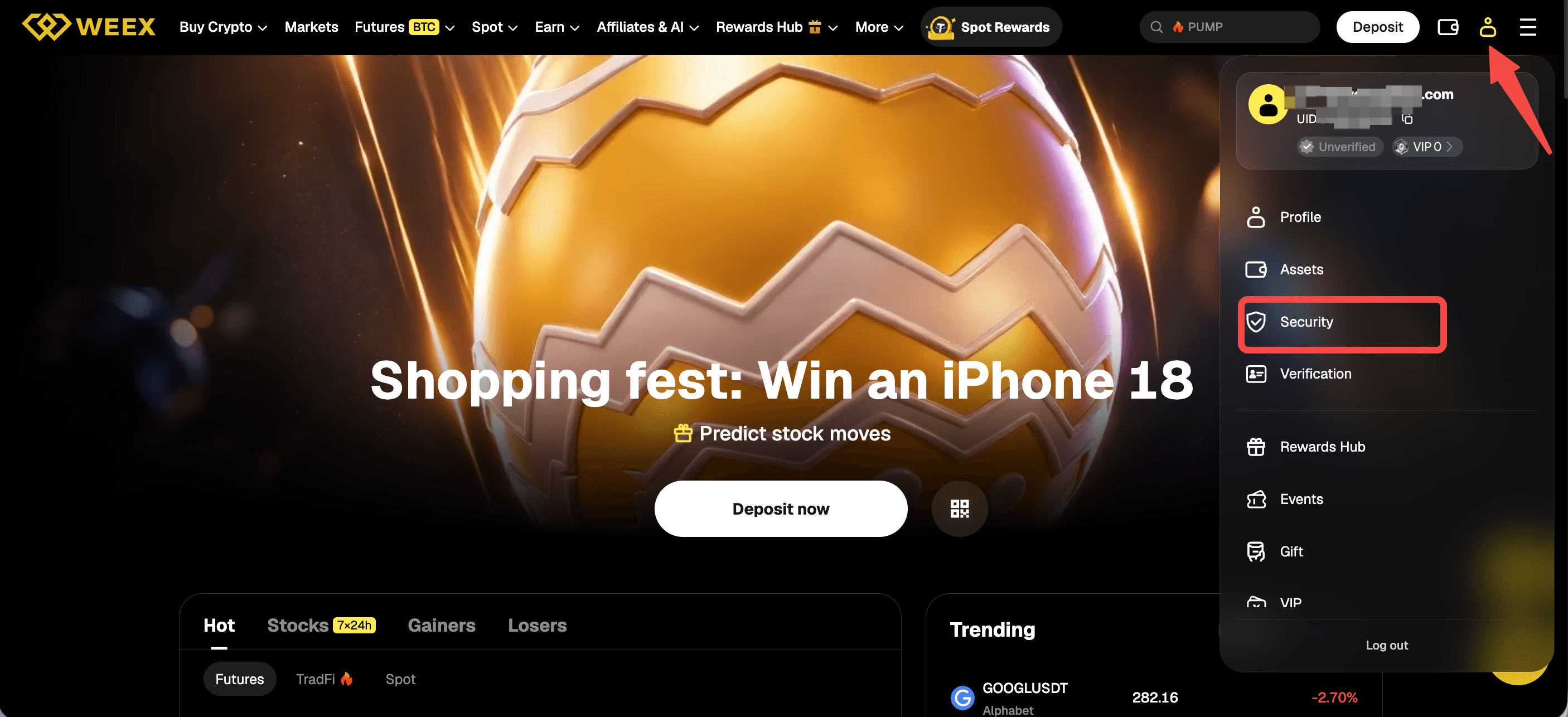
Um WEEX Google Authenticator 2FA einzurichten, meldet sich der Nutzer an, öffnet das Profilmenü, wählt „Sicherheit“ und sucht auf der Seite „Sicherheitseinstellungen“ nach der Option für den Google Authenticator-Code.
Die Einrichtung umfasst auf der Seite „Google Authenticator verknüpfen“ drei Schritte: die App herunterladen, den Schlüssel hinzufügen und sichern sowie den 6-stelligen Code eingeben. Dieser Artikel erklärt jeden Schritt, warum der Schlüssel gesichert werden muss und was bei einem Wechsel oder Verlust des Smartphones zu tun ist.
Was ist Google Authenticator 2FA bei WEEX?
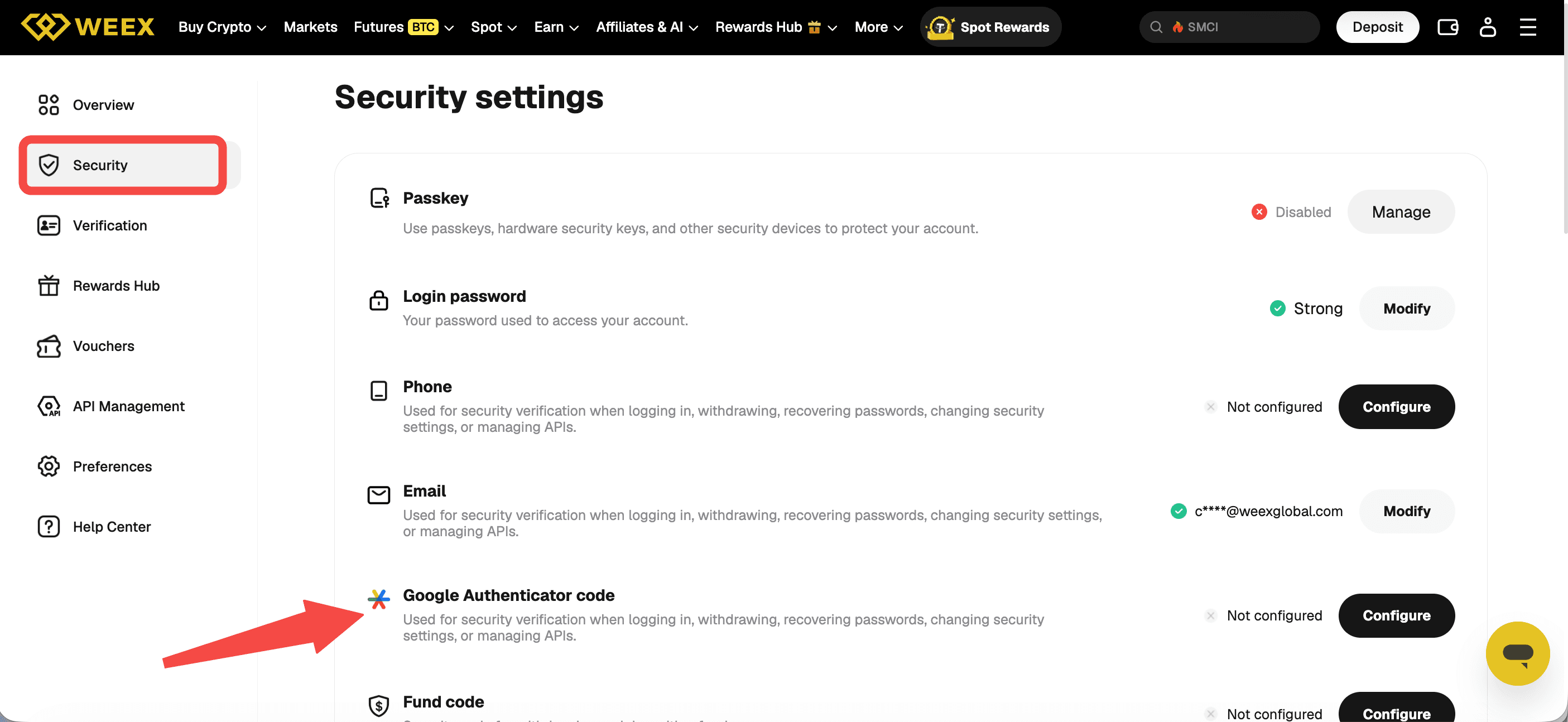
Google Authenticator ist eine App zur Zwei-Faktor-Authentifizierung, die ähnlich wie SMS-Codes funktioniert und nach der Verknüpfung alle 30 Sekunden einen neuen Bestätigungscode generiert. Laut der Seite „Google Authenticator verknüpfen“ bei WEEX können diese Codes die Sicherheit beim Anmelden, Auszahlen von Geldern oder Ändern von Kontoeinstellungen erhöhen. Auf der Seite „Sicherheitseinstellungen“ enthält die Zeile für den Google Authenticator-Code dieselbe Beschreibung: Er dient der Sicherheitsüberprüfung beim Anmelden, Auszahlen, Wiederherstellen von Passwörtern, Ändern von Sicherheitseinstellungen oder Verwalten von APIs.
WEEX bietet sowohl SMS als auch Google-Authentifizierung zur Zwei-Faktor-Verifizierung an und empfiehlt laut dem WEEX-Leitfaden zur Kontosicherheit Google-Authentifizierung für mehr Sicherheit. Der Leitfaden weist außerdem auf SIM-Swap-Angriffe als Risiko der SMS-Verifizierung hin. Nutzer, die sich allein auf eine Telefonnummer verlassen, können daher auch Google Authenticator verknüpfen.
Wo finde ich die Google-Authenticator-Option bei WEEX?
Die Option befindet sich auf der Sicherheitseinstellungsseite. Nach der Anmeldung klickt der Nutzer oben rechts auf das Profilsymbol und wählt „Sicherheit“.
Auf der Seite sind Passkey, Anmeldepasswort, Telefon, E-Mail, Google Authenticator-Code und Fondscode aufgeführt. Bevor die App verknüpft ist, steht in der Zeile für den Google Authenticator-Code „Nicht konfiguriert“ und es wird eine Schaltfläche „Konfigurieren“ angezeigt, über die man zur Seite „Google Authenticator verknüpfen“ gelangt. Der Breadcrumb-Pfad der Seite lautet „Konto, Sicherheitseinstellungen, Google Authenticator verknüpfen“.
So verknüpfst du Google Authenticator bei WEEX
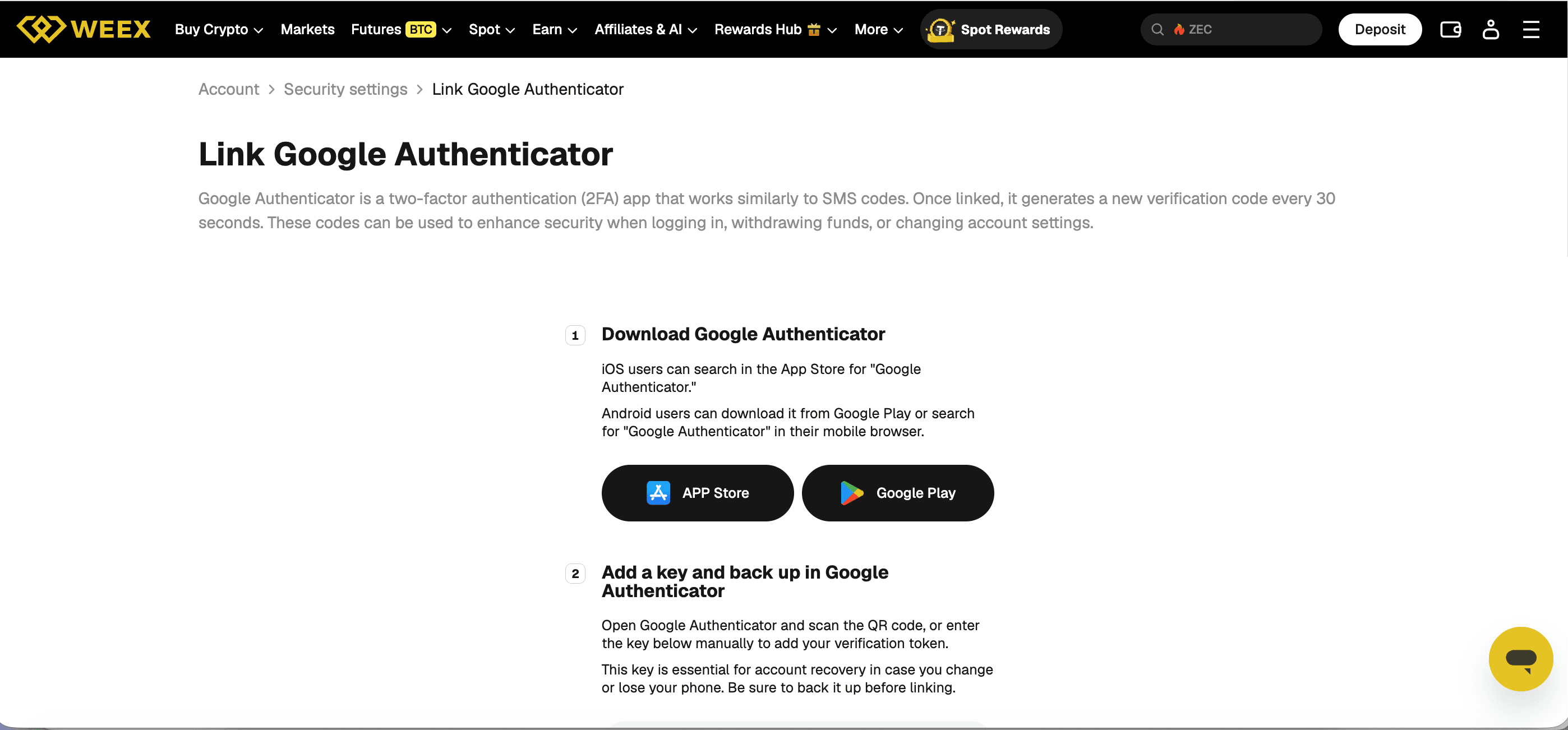
Die Seite „Google Authenticator verknüpfen“ unterteilt den Vorgang in drei nummerierte Schritte.
Schritt 1: Google Authenticator herunterladen. iOS-Nutzer können im App Store nach „Google Authenticator“ suchen. Android-Nutzer können die App bei Google Play herunterladen oder in einem mobilen Browser nach „Google Authenticator“ suchen. Auf der Seite gibt es außerdem Schaltflächen für den App Store und Google Play.
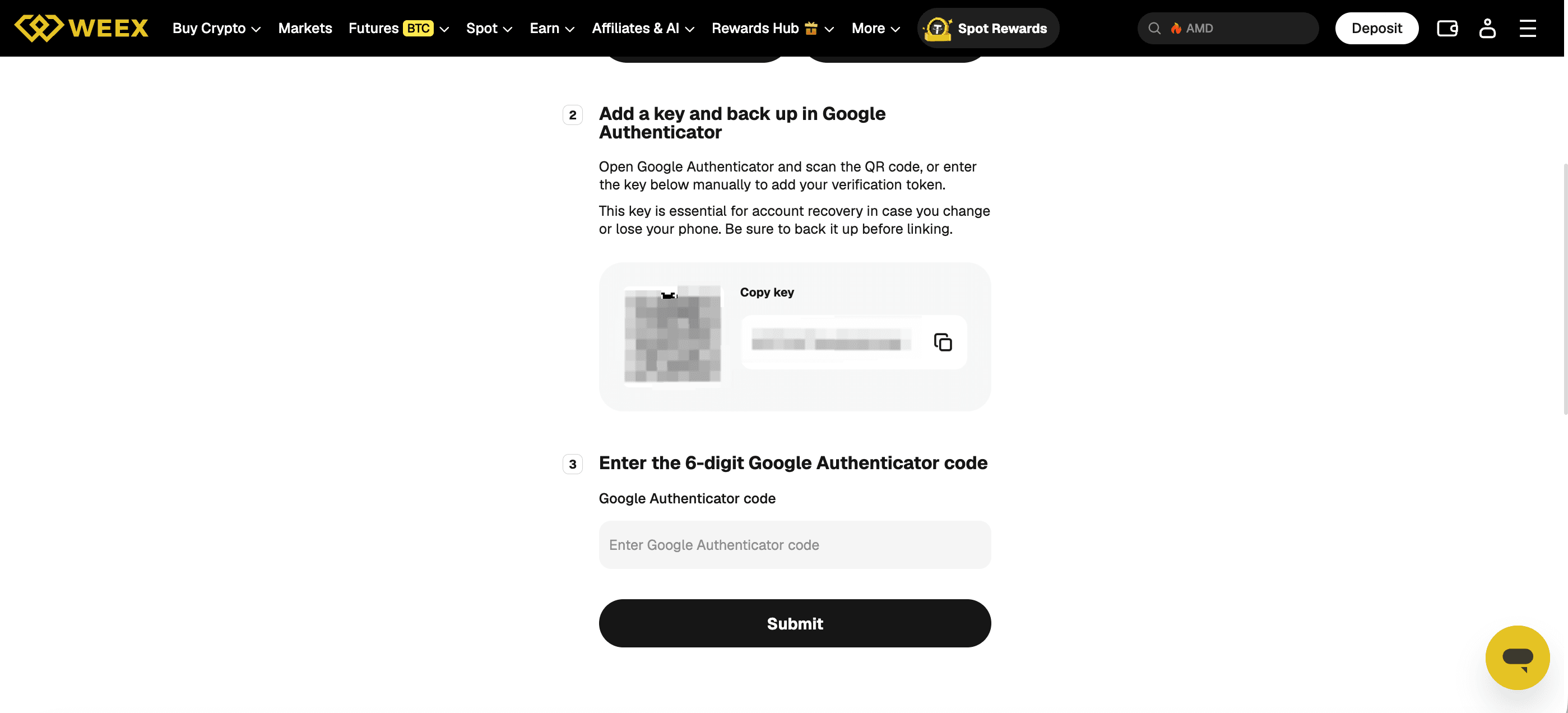
Schritt 2: Einen Schlüssel in Google Authenticator hinzufügen und sichern. Der Nutzer öffnet Google Authenticator und scannt entweder den auf der Seite angezeigten QR-Code oder gibt den darunter angezeigten Schlüssel manuell ein, um das Verifizierungstoken hinzuzufügen. Neben dem Schlüssel befindet sich eine Schaltfläche „Schlüssel kopieren“. WEEX erklärt, dass dieser Schlüssel für die Kontowiederherstellung bei einem Wechsel oder Verlust des Smartphones unerlässlich ist, und fordert Nutzer auf, ihn vor der Verknüpfung zu sichern.
Schritt 3: Den 6-stelligen Google-Authenticator-Code eingeben. Der Nutzer gibt den aktuell in der App für das WEEX-Konto angezeigten Code in das Feld „Google-Authenticator-Code eingeben“ ein und klickt auf „Absenden“.
Warum der Sicherungsschlüssel wichtig ist
Mit dem in Schritt 2 angezeigten Schlüssel lässt sich derselbe Authenticator auf einem anderen Smartphone wiederherstellen. Auf der WEEX-Seite steht, dass er für die Kontowiederherstellung bei einem Wechsel oder Verlust des Smartphones unerlässlich ist und vor der Verknüpfung gesichert werden sollte. Auch der WEEX-Leitfaden zur Kontosicherheit empfiehlt, den Sicherungsschlüssel sicher aufzubewahren, damit der Zugriff nach einem Wechsel oder Verlust des Mobilgeräts wiederhergestellt werden kann.
Als allgemeine Sicherheitsmaßnahme sollte der Schlüssel an einem anderen Ort als dem Smartphone, auf dem die App läuft, aufbewahrt werden. Er sollte außerdem mit niemandem geteilt oder in Screenshots veröffentlicht werden. Jeder, der den Schlüssel besitzt, kann dieselben Codes wie die Authenticator-App generieren.
So überprüfst du die Verknüpfung mit dem 6-stelligen Code
Die Eingabe des aktuellen 6-stelligen Codes in Schritt 3 bestätigt, dass die App und das WEEX-Konto denselben Schlüssel verwenden. Da Google Authenticator alle 30 Sekunden einen neuen Code generiert, muss beim Absenden der gerade in der App angezeigte Code eingegeben werden. Ein Code, der bereits aktualisiert wurde, unterscheidet sich von dem Code, der wenige Sekunden zuvor kopiert wurde.
Nach der Verknüpfung können die Codes laut WEEX beim Anmelden, Auszahlen von Geldern und Ändern von Kontoeinstellungen verwendet werden. Nutzer, die den Authenticator für Auszahlungen verwenden, sollten die App und den Sicherungsschlüssel jederzeit verfügbar haben.
Was tun, wenn das Smartphone gewechselt wurde oder verloren ging?
Nutzer, die den Schlüssel gesichert haben, können ihn zu Google Authenticator auf dem neuen Smartphone hinzufügen, da die Seite „Google Authenticator verknüpfen“ den Schlüssel als unerlässlich für die Kontowiederherstellung beschreibt. Nutzer, die keinen Zugriff mehr auf die App oder den Schlüssel haben, können über die Seite zur Wiederherstellung der Sicherheitsverifizierung bei WEEX einen Antrag stellen. Der Ablauf umfasst vier Schritte: nicht verfügbare Sicherheitsoptionen auswählen, Daten übermitteln, die Prüfung des Antrags abwarten und die abgeschlossene Zurücksetzung erhalten. WEEX erklärt, dass der Support Anträge innerhalb von 24 Stunden prüft und dass die Auswahl von zwei oder mehr Methoden eine Videoverifizierung nach sich ziehen kann, die länger dauern kann.
Fazit
WEEX Google Authenticator 2FA wird über „Sicherheitseinstellungen“ und die Zeile für den Google Authenticator-Code eingerichtet. Dort führt eine Seite in drei Schritten durch die Verknüpfung. Der Nutzer lädt die App herunter, fügt den Schlüssel per QR-Code oder manueller Eingabe hinzu, sichert ihn vor der Verknüpfung und übermittelt den aktuellen 6-stelligen Code. Nach der Verknüpfung können die Codes zum Anmelden, Auszahlen und Ändern von Kontoeinstellungen verwendet werden.
FAQ
1. Wie verknüpfe ich Google Authenticator bei WEEX?
Öffne über das Profilsymbol die „Sicherheitseinstellungen“ und wähle die Zeile für den Google Authenticator-Code. Lade auf der Seite „Google Authenticator verknüpfen“ die App herunter, füge den Schlüssel per QR-Code oder manueller Eingabe hinzu, sichere ihn und übermittle den 6-stelligen Code.
2. Was ist der Sicherungsschlüssel für WEEX Google Authenticator?
Es ist der Schlüssel, der in Schritt 2 auf der Seite „Google Authenticator verknüpfen“ neben dem QR-Code angezeigt wird. WEEX erklärt, dass er für die Kontowiederherstellung bei einem Wechsel oder Verlust des Smartphones unerlässlich ist und vor der Verknüpfung gesichert werden sollte.
3. Wie oft ändert sich der WEEX-Google-Authenticator-Code?
Nach der Verknüpfung generiert Google Authenticator laut WEEX alle 30 Sekunden einen neuen Bestätigungscode. Der in Schritt 3 eingegebene Code sollte der aktuell in der App angezeigte sein.
4. Was passiert, wenn das Smartphone mit WEEX Google Authenticator verloren geht oder gewechselt wird?
Ein gesicherter Schlüssel kann zu Google Authenticator auf dem neuen Smartphone hinzugefügt werden. Ohne den Schlüssel können Nutzer über die Seite zur Wiederherstellung der Sicherheitsverifizierung einen Antrag stellen. Dort steht, dass der Support Anträge innerhalb von 24 Stunden prüft.
5. Was ist für WEEX 2FA besser: Google Authenticator oder SMS?
Der WEEX-Leitfaden zur Kontosicherheit empfiehlt Google-Authentifizierung für mehr Sicherheit und weist darauf hin, dass die SMS-Verifizierung SIM-Swap-Angriffen ausgesetzt ist. WEEX bietet beide Methoden an.

Gewinner


