


Ogólne użytkowanie: funkcje portalu afiliacyjnego
Drodzy użytkownicy WEEX!
Poniżej znajdziesz najczęściej zadawane pytania dotyczące funkcji używanych w naszym portalu afiliacyjnym. Postępuj zgodnie z sekcją pytań i odpowiedzi oraz instrukcjami, aby skonfigurować system.
Pytanie 1: Jak dodać swoich afiliantów?
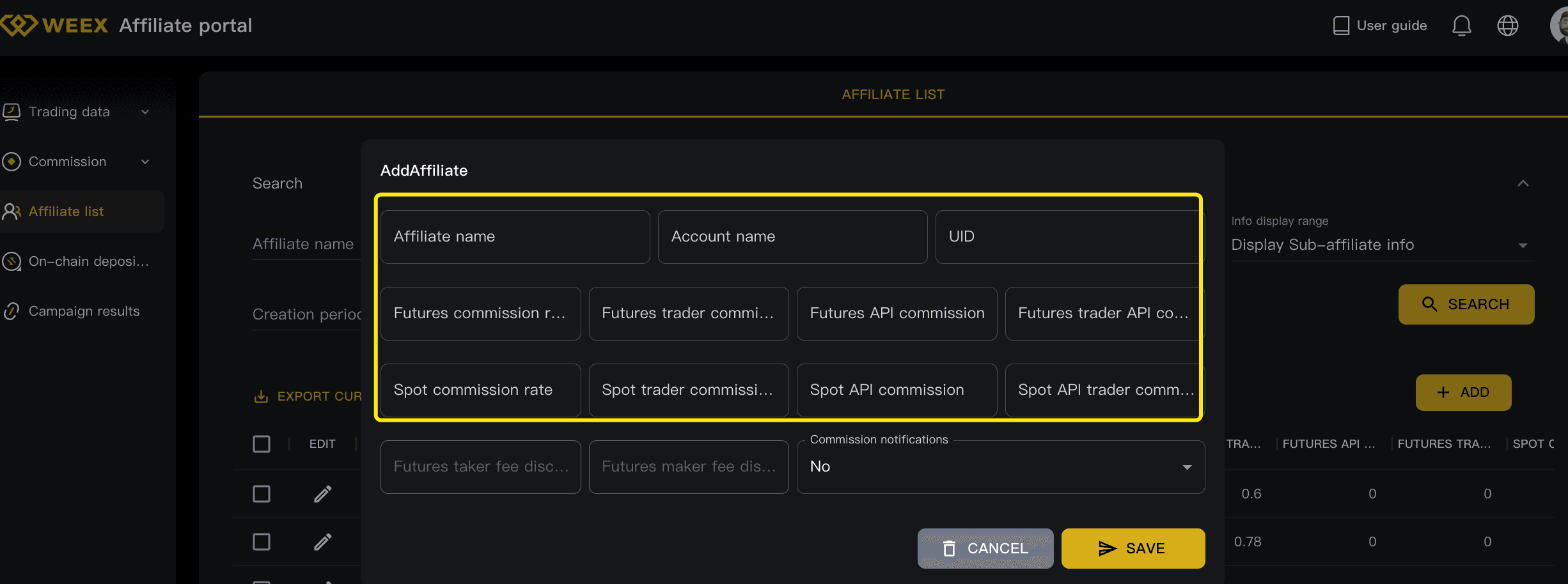
Aby dodać własnych użytkowników do list afiliantów, kliknij przycisk Affiliate List po lewej stronie, a następnie Search. Pod Search znajduje się kolejny przycisk o nazwie ADD. Kliknij Add, aby otworzyć panel umożliwiający edycję informacji o afiliancie.
Wprowadź różne filtry w odpowiednich polach, takie jak nazwa afilianta, nazwa konta oraz stawka rabatu Futures i Spot.
- Zakres stawki rabatu Futures powinien wynosić '0-0.8'
- Zakres stawki rabatu Spot powinien wynosić '0-0.5'
- W przypadku danych związanych z API pozostaw wartość '0'
Pytanie 2: Jak sprawdzić wolumen obrotu, opłaty transakcyjne i PNL afiliantów?
Kliknij Order History i użyj różnych filtrów, aby wyszukać informacje dotyczące handlu konkretnego afilianta, takie jak wolumen obrotu, opłaty transakcyjne i PNL. Kliknij Dashboard, aby zobaczyć własne dane poleceń, w tym Referrals, Depositors, Traders, Sub-affiliates oraz wszystkie informacje dotyczące prowizji.
Pytanie 3: Jak edytować i zmienić stawki prowizji polecających?
Kliknij Affiliates List i wyszukaj wybranego afilianta, a następnie kliknij jego nazwę. Zobaczysz stronę, na której można edytować stawkę prowizji.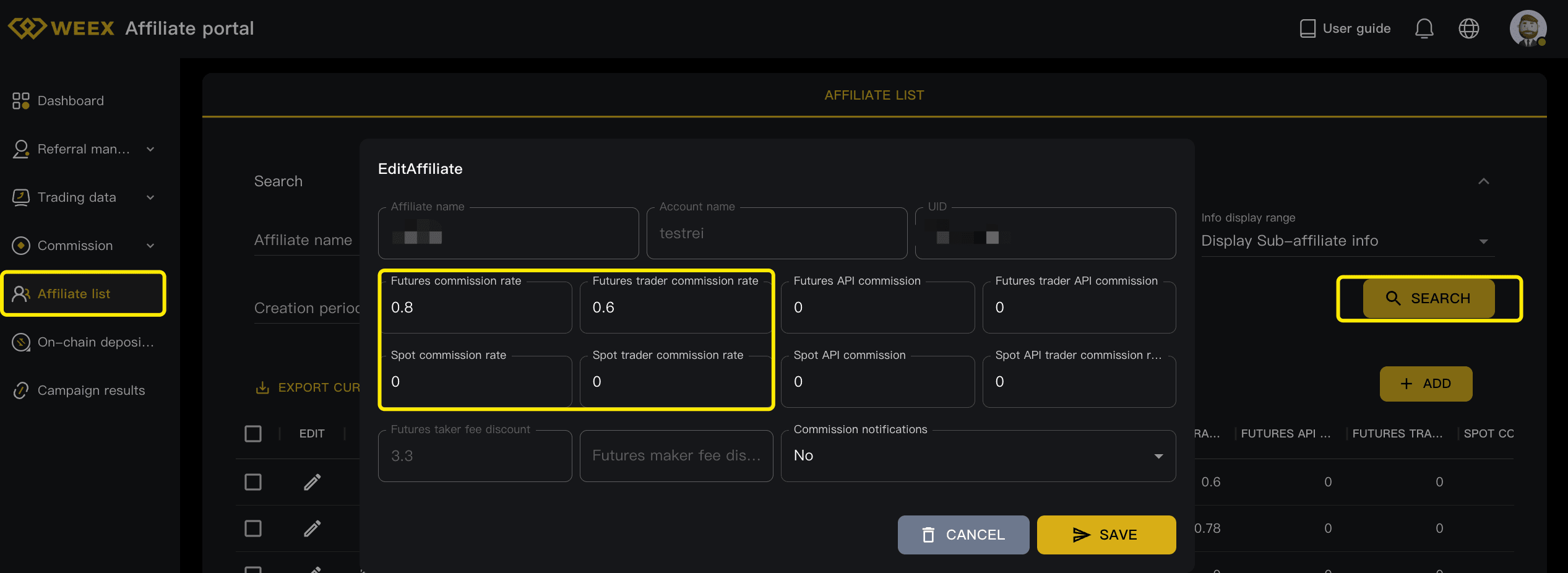
Pytanie 4: Jak wyszukać informacje o afiliancie po UID lub kodzie zaproszenia?
Kliknij Referral List. Na wyświetlonej stronie możesz wpisać UID lub Tag Name (kod zaproszenia), a następnie afiliant przypisany do wyszukanego UID lub Tag Name pojawi się pod kartą wyszukiwania.
Pytanie 5: Jak dostosować własne linki i kody poleceń?
Kliknij Dashboard Page, a następnie przycisk Invitation Links. Zostaniesz przekierowany do strony własnego linku i strony wyświetlania plakatu.

Kliknij przycisk +ADD, aby wyświetlić edytowalny panel New Campaign.
Możesz teraz dostosować Campaign Name, Referral Code (VIP Code) i Start&End Time, a także ustawić odpowiednie stawki rabatu Futures i Spot dla nowego linku, kodu i tworzonej kampanii.
Objaśnienie terminów:
Nazwy kampanii: nazwy działań lub wydarzeń, które chcesz udostępnić publicznie, aby przyciągnąć potencjalnych użytkowników i zachęcić ich do rejestracji za pomocą skonfigurowanego linku lub kodu polecenia.
Link i kod polecenia: niestandardowy kod, który można bezpośrednio udostępnić użytkownikom chcącym zarejestrować się z Twojego zaproszenia. Można go także udostępniać za pomocą linków poleceń, ponieważ po zakończeniu konfiguracji kod zostanie automatycznie dodany do nowego linku.
Czas rozpoczęcia i zakończenia: jako czas rozpoczęcia możesz wybrać wyłącznie dzisiejszą datę lub datę późniejszą. Czas zakończenia możesz ustawić jako stały, co oznacza, że link i kampania będą istnieć przez cały czas i pozostaną aktywne po konfiguracji. Możesz też podać dokładną datę zakończenia kampanii i nowego linku.

Po wykonaniu wszystkich powyższych kroków dokładne informacje o nowym poleceniu znajdziesz w ogólnym My Invite Dashboard. Możesz teraz używać nowego dostosowanego linku i kodu polecenia, aby zapraszać użytkowników do rejestracji na swoim koncie afiliacyjnym. Link lub kod polecenia powiązany z konkretną kampanią można również wyszukać według wcześniej ustawionego Campaign Name lub Referral Code.


Zyskujące


