


Nieprawidłowy kod aplikacji uwierzytelniającej WEEX: jak naprawić błędy kodu Google Authenticator
Nieprawidłowy kod aplikacji uwierzytelniającej WEEX zwykle wynika z tego, że kod zdążył się już odświeżyć, został wpisany w niewłaściwe pole, odczytano go z niewłaściwego wpisu w aplikacji albo zegar telefonu jest nieprawidłowo ustawiony.
Kody Google Authenticator na WEEX zmieniają się co 30 sekund, a okno weryfikacji bezpieczeństwa ma osobne pola na kody e-mail, SMS i Google Authenticator. Jeśli żadna z tych przyczyn nie wyjaśnia odrzucenia kodu, można odłączyć Google Authenticator i połączyć go ponownie.
Dlaczego kod Google Authenticator jest odrzucany na WEEX?
Kod Google Authenticator zostaje odrzucony, gdy nie pasuje do kodu oczekiwanego w danym momencie przez WEEX. Na stronie WEEX dotyczącej łączenia Google Authenticator podano, że po połączeniu aplikacja generuje nowy kod weryfikacyjny co 30 sekund.
W poradniku WEEX dotyczącym zabezpieczania aktywów kryptowalutowych kody te opisano jako generowane bezpośrednio na urządzeniu kody oparte na czasie. Odrzucenie może być spowodowane kodem, który zdążył się odświeżyć, kodem z niewłaściwego wpisu, wpisaniem kodu w niewłaściwym polu lub nieprawidłowym ustawieniem zegara telefonu.
Jak sprawdzić, czy kod jest aktualny
Wpisany kod powinien być tym, który aplikacja wyświetla w chwili przesyłania. Kod zmienia się co 30 sekund, więc odczytany kilka sekund wcześniej mógł już zostać zastąpiony nowym. Gdy zbliża się moment odświeżenia kodu, poczekaj na następny i od razu go wpisz, aby uniknąć niedopasowania.
Jak sprawdzić, czy kod został wpisany w odpowiednim polu
Okno weryfikacji bezpieczeństwa na WEEX zawiera trzy osobne pola, a każde z nich służy do wpisania kodu z innego źródła. W oknie znajdują się pola na kod weryfikacyjny z e-maila, kod weryfikacyjny z SMS-a oraz kod Google Authenticator. Obok pól e-mail i SMS znajduje się przycisk „Uzyskaj kod”, ponieważ kody te są wysyłane do użytkownika. Pole Google Authenticator nie ma przycisku „Uzyskaj kod”, ponieważ kod pochodzi z aplikacji.
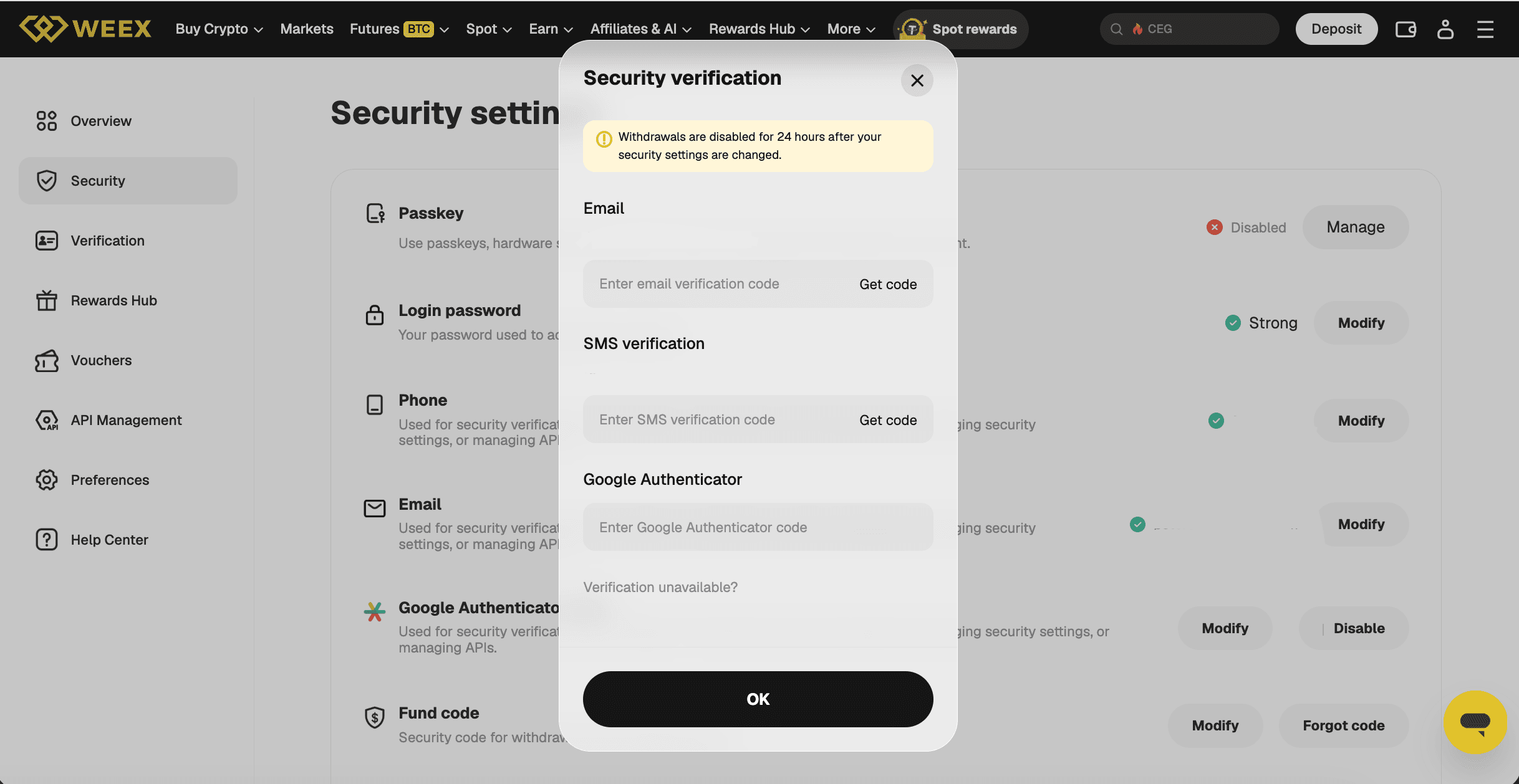
Jeśli nie przychodzi lub zostaje odrzucony kod e-mail albo SMS, osobny artykuł WEEX o niedostarczonych kodach weryfikacyjnych zawiera wskazówki dotyczące rozwiązywania problemów z oboma rodzajami kodów. W oknie znajduje się również link „Nie możesz przeprowadzić weryfikacji?”, przeznaczony dla osób, które nie mogą podać kodu.
Jak sprawdzić, czy kod pochodzi z wpisu WEEX
Google Authenticator może przechowywać wiele wpisów, a kod musi pochodzić z wpisu utworzonego dla WEEX. Zgodnie z ogólną wskazówką przed odczytaniem kodu należy sprawdzić, czy nazwa wpisu odpowiada WEEX. Jeśli wpis został dodany przez ręczne wpisanie klucza zamiast zeskanowania kodu QR, błędnie wpisany znak spowoduje, że generowane kody nigdy nie będą pasować. W takim przypadku wpis trzeba dodać ponownie, używając klucza lub kodu QR wyświetlonego na stronie WEEX dotyczącej łączenia Google Authenticator.
Jak poprawić ustawienie czasu w Google Authenticator
W systemie Android Google Authenticator ma opcję korekty czasu, która może rozwiązać problem odrzucanych kodów. Według strony pomocy Google dotyczącej synchronizacji czasu w Google Authenticator należy otworzyć aplikację, dotknąć opcji „Więcej”, wybrać „Ustawienia”, następnie „Korekta czasu kodów”, a potem dotknąć „Synchronizuj teraz”. Google informuje, że kody zależą od zegara urządzenia, a synchronizacja zmienia wyłącznie wewnętrzne ustawienie czasu aplikacji, nie ustawienia daty i godziny urządzenia. Jeśli aplikacja informuje, że czas jest już prawidłowy, strona Google odsyła do strony poświęconej typowym problemom.
Strona Google dotyczy wyłącznie systemu Android. W przypadku innych urządzeń należy ustawić automatyczną aktualizację daty i godziny w telefonie. Jest to ogólna wskazówka, a nie informacja pochodząca od Google lub WEEX.
Co zrobić, jeśli kod nadal jest odrzucany
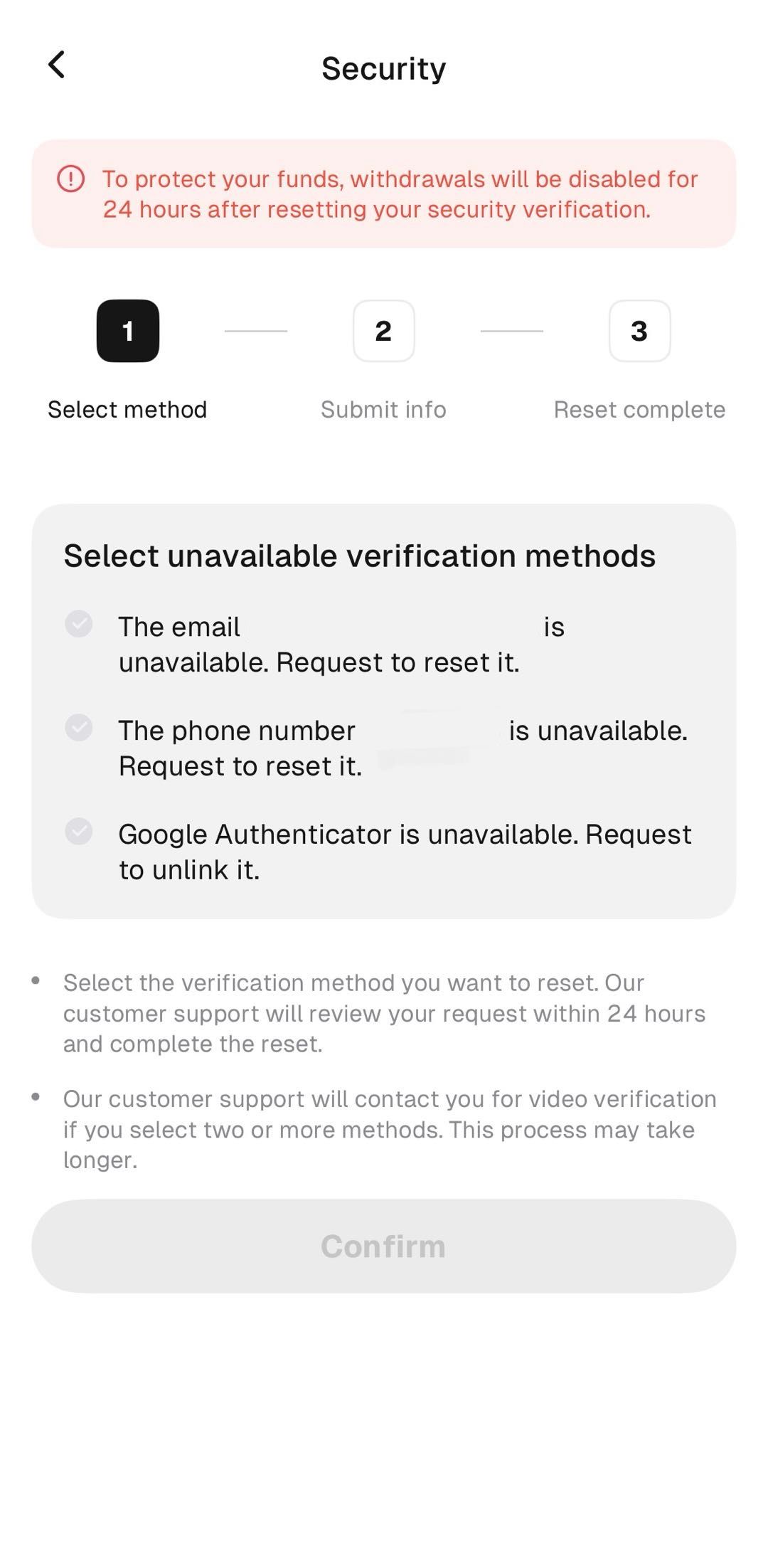
Jeśli po wykonaniu tych czynności kod nadal jest odrzucany, można odłączyć Google Authenticator i połączyć go ponownie. W aplikacji WEEX użytkownik dotyka ikony z dziewięcioma kropkami w lewym górnym rogu, a następnie wybiera „Bezpieczeństwo” i „Uwierzytelnianie Google” oraz opcję „Google Authenticator jest niedostępny. Poproś o odłączenie go” na stronie wyboru niedostępnych metod weryfikacji. Należy ukończyć weryfikację KYC. WEEX informuje, że obsługa klienta rozpatruje wniosek w ciągu 24 godzin i przeprowadza reset. Jeśli wybrano co najmniej dwie metody, obsługa klienta kontaktuje się z użytkownikiem w sprawie weryfikacji wideo, co może potrwać dłużej.
Na stronie znajduje się ostrzeżenie, że wypłaty będą zablokowane przez 24 godziny po zresetowaniu weryfikacji bezpieczeństwa. Użytkownicy, którzy wkrótce chcą dokonać wypłaty, powinni uwzględnić ten okres.
Podsumowanie
Problem z nieprawidłowym kodem aplikacji uwierzytelniającej WEEX najczęściej można rozwiązać, wpisując aktualny kod z wpisu WEEX w polu Google Authenticator i upewniając się, że zegar telefonu jest prawidłowo ustawiony. Kody Google Authenticator odświeżają się co 30 sekund, okno weryfikacji bezpieczeństwa rozdziela pola na kody e-mail, SMS i Google Authenticator, a użytkownicy Androida mogą zsynchronizować czas aplikacji za pomocą opcji „Korekta czasu kodów”. Jeśli kod nadal jest odrzucany, opcja odłączenia w aplikacji rozpoczyna reset. Wniosek jest rozpatrywany w ciągu 24 godzin, a po resecie wypłaty są wstrzymane przez 24 godziny.
FAQ
1. Dlaczego kod Google Authenticator jest odrzucany na WEEX?
Kod mógł się odświeżyć, zostać wpisany w niewłaściwym polu, pochodzić z niewłaściwego wpisu w aplikacji albo zostać wygenerowany na telefonie z nieprawidłowo ustawionym zegarem. WEEX informuje, że Google Authenticator generuje nowy kod co 30 sekund.
2. Jak często zmienia się kod Google Authenticator na WEEX?
Po połączeniu Google Authenticator generuje nowy kod weryfikacyjny co 30 sekund, zgodnie z informacją WEEX. Należy wpisać kod aktualnie wyświetlany w aplikacji.
3. Jak poprawić ustawienie czasu w Google Authenticator?
Na Androidzie otwórz Google Authenticator, dotknij „Więcej”, wybierz „Ustawienia”, następnie „Korekta czasu kodów” i dotknij „Synchronizuj teraz” — zgodnie ze stroną pomocy Google. Synchronizacja zmienia wyłącznie wewnętrzne ustawienie czasu aplikacji.
4. Gdzie na WEEX wpisuje się kod Google Authenticator?
Wpisuje się go w polu Google Authenticator w oknie weryfikacji bezpieczeństwa, które zawiera również osobne pola na kody e-mail i SMS. Przycisk „Uzyskaj kod” znajduje się tylko przy polach e-mail i SMS.
5. Co zrobić, jeśli problem z nieprawidłowym kodem aplikacji uwierzytelniającej WEEX nadal występuje?
Użytkownicy mogą wybrać w aplikacji opcję „Google Authenticator jest niedostępny. Poproś o odłączenie go”. WEEX informuje, że obsługa klienta rozpatruje wniosek w ciągu 24 godzin, weryfikacja KYC musi zostać ukończona, a wypłaty będą później zablokowane przez 24 godziny.

Zyskujące


