Przewodnik WEEX po UPI: jak kupić kryptowaluty za INR
By: WEEX
|
0
FAQ
Dlaczego po przelewie UPI moje zlecenie ma status niepowodzenia lub oczekuje na realizację?
O: Przelewy UPI mogą być opóźnione z powodu przetwarzania przez bank lub problemów z odpowiedzią systemu. Nawet jeśli zlecenie ma status niepowodzenia, środki mogą być nadal przetwarzane i jeszcze nie dotarły na nasze konto odbiorcze. Banki mogą potrzebować do 3 dni roboczych na przetworzenie przelewów.
Jeśli zlecenie nadal kończy się niepowodzeniem, a po 3 dniach roboczych nie otrzymasz zwrotu środków, skontaktuj się z obsługą klienta i prześlij poniższe dokumenty, abyśmy mogli sprawdzić transakcję:
Potwierdzenie płatności: Zrzut ekranu lub potwierdzenie udanego przelewu.
Wyciąg bankowy: Wyciąg z transakcją w formacie PDF, na którym widoczny jest przelew.
Nagranie ekranu: Nagranie pełnej historii przelewów i szczegółów transakcji w aplikacji bankowej, wykonane drugim telefonem.
Po otrzymaniu wszystkich wymaganych dokumentów pomożemy Ci złożyć wniosek o sprawdzenie transakcji u odpowiedniego dostawcy płatności. Zwykle trwa to 3 dni robocze, zależnie od weryfikacji banku i dostawcy. Po potwierdzeniu płatności status zlecenia zostanie zaktualizowany, a USDT zostaną udostępnione.
Co zrobić, jeśli po przelewie UPI zapomniałem(-am) podać UTR lub nie zdążyłem(-am) tego zrobić?
O: Jeśli dokonano płatności, ale nie podano UTR, skontaktuj się z obsługą klienta i prześlij poniższe dokumenty, abyśmy mogli sprawdzić transakcję:
Potwierdzenie płatności: Zrzut ekranu lub potwierdzenie udanego przelewu.
Wyciąg bankowy: Wyciąg z transakcją w formacie PDF, na którym widoczny jest przelew.
Nagranie ekranu: Nagranie pełnej historii przelewów i szczegółów transakcji w aplikacji bankowej, wykonane drugim telefonem.
Po otrzymaniu wszystkich wymaganych dokumentów pomożemy Ci złożyć wniosek o sprawdzenie transakcji u odpowiedniego dostawcy płatności. Zwykle trwa to 3 dni robocze, zależnie od weryfikacji banku i dostawcy. Po potwierdzeniu płatności status zlecenia zostanie zaktualizowany, a USDT zostaną udostępnione.
Co zrobić, jeśli podczas przelewu UPI wpłacono za dużo lub za mało?
O: Jeśli dokonano płatności, ale jej kwota nie zgadza się z kwotą zlecenia, skontaktuj się z obsługą klienta i prześlij poniższe dokumenty, abyśmy mogli sprawdzić transakcję:
Potwierdzenie płatności: Zrzut ekranu lub potwierdzenie udanego przelewu.
Wyciąg bankowy: Wyciąg z transakcją w formacie PDF, na którym widoczny jest przelew.
Nagranie ekranu: Nagranie pełnej historii przelewów i szczegółów transakcji w aplikacji bankowej, wykonane drugim telefonem.
Po otrzymaniu wszystkich wymaganych dokumentów pomożemy Ci złożyć wniosek o sprawdzenie transakcji u odpowiedniego dostawcy płatności. Zwykle trwa to 3 dni robocze, zależnie od weryfikacji banku i dostawcy. Po potwierdzeniu otrzymania płatności skontaktujemy się z Tobą, aby utworzyć nowe zlecenie na kwotę odpowiadającą faktycznie wpłaconej kwocie i pomóc w sfinalizowaniu transakcji.
Wersja internetowa
Metoda 1
Krok 1: Przejdź na oficjalną stronę, znajdź opcję „Kup kryptowaluty” na górnym pasku nawigacyjnym i otwórz stronę „Szybki zakup”.
Krok 2: Wybierz „INR” jako walutę fiducjarną, a „USDT” jako kryptowalutę do zakupu. Wpisz kwotę w walucie fiducjarnej, którą chcesz zapłacić, i sprawdź w czasie rzeczywistym szacowaną ilość kryptowaluty, którą otrzymasz.
Krok 3: Wybierz „Płatność UPI” z listy metod płatności.
Krok 4: Kliknij „Kup USDT”. Uwaga: Jeśli nie ukończono weryfikacji tożsamości ani nie połączono adresu e-mail i numeru telefonu, pojawi się prośba o wykonanie tych czynności w pierwszej kolejności (Krok 5). Zweryfikowani użytkownicy przejdą do potwierdzenia zlecenia (Krok 6).
Krok 5: Postępuj zgodnie z instrukcjami na ekranie, aby ukończyć weryfikację tożsamości oraz połączyć adres e-mail i numer telefonu, a następnie poczekaj na zatwierdzenie.
Krok 6: Sprawdź dokładnie szczegóły zlecenia, a następnie kliknij „Złóż zlecenie”, aby kontynuować.
Krok 7: Nastąpi przekierowanie na stronę płatności. Dokonaj płatności, zanim upłynie wyznaczony czas.
Krok 8: Po dokonaniu płatności pojawi się komunikat „Płatność zakończona”.
Krok 9: Przetworzymy zlecenie po potwierdzeniu płatności. Możesz śledzić jego status w sekcji „Zlecenia fiat”.
Metoda 2
Krok 1: Przejdź na oficjalną stronę, znajdź opcję „Kup kryptowaluty” na górnym pasku nawigacyjnym i otwórz stronę „Szybki zakup”.
Krok 2: Wybierz „Przelew bankowy”, aby przejść na stronę przelewu bankowego.
Krok 3: Wybierz „INR” jako walutę fiducjarną. Wpisz kwotę w walucie fiducjarnej, którą chcesz zapłacić, i sprawdź w czasie rzeczywistym szacowaną ilość kryptowaluty, którą otrzymasz.
Krok 4: Kliknij „Kontynuuj”, aby przejść dalej. Uwaga: Jeśli nie ukończono weryfikacji tożsamości ani nie połączono adresu e-mail i numeru telefonu, pojawi się prośba o wykonanie tych czynności w pierwszej kolejności (Krok 5). Zweryfikowani użytkownicy przejdą do potwierdzenia zlecenia (Krok 6).
Krok 5: Postępuj zgodnie z instrukcjami na ekranie, aby ukończyć weryfikację tożsamości oraz połączyć adres e-mail i numer telefonu, a następnie poczekaj na zatwierdzenie.
Krok 6: Sprawdź dokładnie szczegóły zlecenia, a następnie kliknij „Złóż zlecenie”, aby kontynuować.
Krok 7: Nastąpi przekierowanie na stronę płatności. Dokonaj płatności, zanim upłynie wyznaczony czas.
Krok 8: Po dokonaniu płatności pojawi się komunikat „Płatność zakończona”.
Krok 9: Przetworzymy zlecenie po potwierdzeniu płatności. Możesz śledzić jego status w sekcji „Zlecenia fiat”.
Aplikacja
Metoda 1
Krok 1: Na ekranie głównym aplikacji dotknij opcji „Wpłać” lub przejdź do „Aktywa” (w prawym dolnym rogu) i otwórz stronę „Kup kryptowaluty”.
Krok 2: Jeśli dotknąłeś(-aś) opcji „Wpłać”, dotknij „Kup kryptowaluty”, aby przejść na stronę Szybkiego zakupu.
Krok 3: Wybierz „INR” jako walutę fiducjarną, a „USDT” jako kryptowalutę do zakupu. Wpisz kwotę w walucie fiducjarnej, którą chcesz zapłacić, i sprawdź w czasie rzeczywistym szacowaną ilość kryptowaluty, którą otrzymasz.
Krok 4: Wybierz „Płatność UPI” z listy metod płatności.
Krok 5: Dotknij „Kup USDT”, aby przejść dalej.
Uwaga: Jeśli nie ukończono weryfikacji tożsamości ani nie połączono adresu e-mail i numeru telefonu, pojawi się prośba o wykonanie tych czynności w pierwszej kolejności (Krok 6). Zweryfikowani użytkownicy przejdą do potwierdzenia zlecenia (Krok 7).
Krok 6: Postępuj zgodnie z instrukcjami na ekranie, aby ukończyć weryfikację tożsamości oraz połączyć adres e-mail i numer telefonu, a następnie poczekaj na zatwierdzenie.
Krok 7: Sprawdź dokładnie szczegóły zlecenia, a następnie dotknij „Złóż zlecenie”, aby kontynuować.
Krok 8: Nastąpi przekierowanie na stronę płatności. Dokonaj płatności, zanim upłynie wyznaczony czas.
Krok 9: Po dokonaniu płatności pojawi się komunikat „Płatność zakończona”.
Krok 10: Przetworzymy zlecenie po potwierdzeniu płatności. Możesz sprawdzić jego status w sekcji „Historia zleceń” (w prawym górnym rogu).
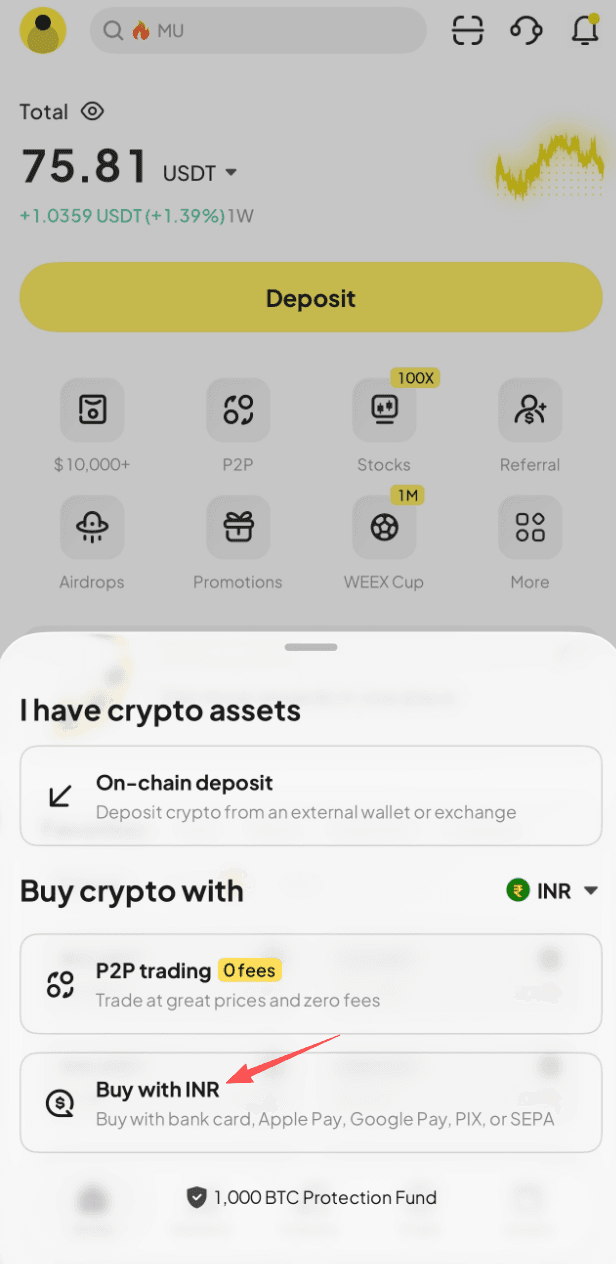
Metoda 2
Krok 1: Na ekranie głównym aplikacji dotknij opcji „Wpłać” lub przejdź do „Aktywa” (w prawym dolnym rogu) i otwórz stronę „Kup kryptowaluty”.
Krok 2: Wśród metod wpłaty wybierz „Kup kryptowaluty”.
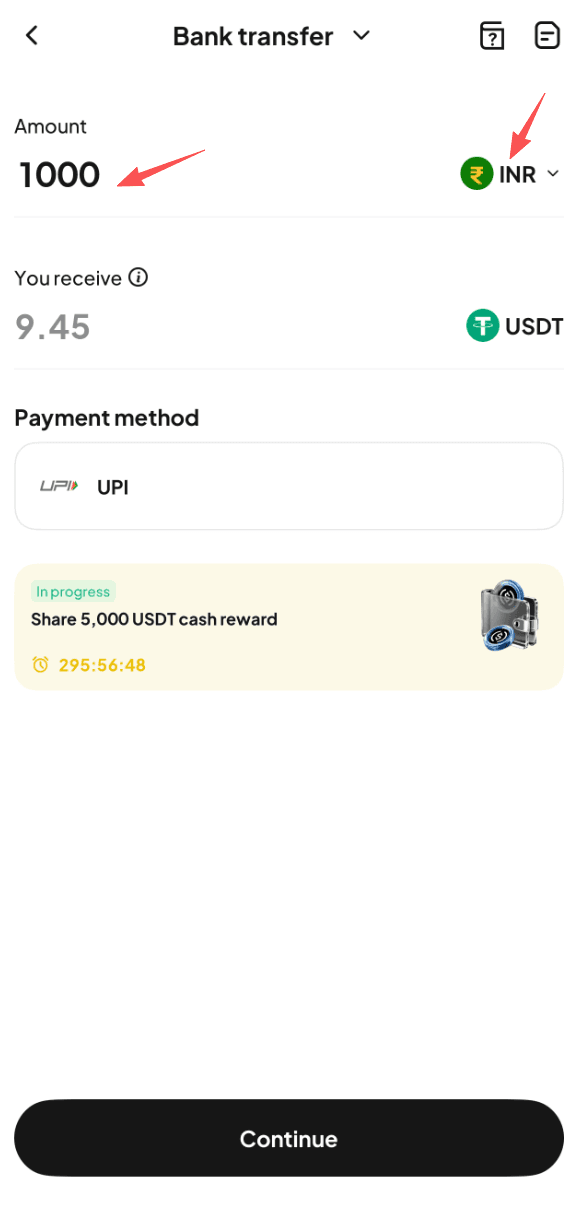
Krok 3: Przełącz na „Przelew bankowy”.
Krok 4: Wybierz „INR” jako walutę fiducjarną, a następnie wpisz kwotę w walucie fiducjarnej, którą chcesz zapłacić, i sprawdź w czasie rzeczywistym szacowaną ilość kryptowaluty, którą otrzymasz.
Krok 5: Dotknij „Kontynuuj”, aby przejść dalej. Uwaga: Jeśli nie ukończono weryfikacji tożsamości ani nie połączono adresu e-mail i numeru telefonu, pojawi się prośba o wykonanie tych czynności w pierwszej kolejności (Krok 6). Zweryfikowani użytkownicy przejdą do potwierdzenia zlecenia (Krok 7).
Krok 6: Postępuj zgodnie z instrukcjami na ekranie, aby ukończyć weryfikację tożsamości oraz połączyć adres e-mail i numer telefonu, a następnie poczekaj na zatwierdzenie.
Krok 7: Sprawdź dokładnie szczegóły zlecenia, a następnie dotknij „Złóż zlecenie”, aby kontynuować.
Krok 8: Nastąpi przekierowanie na stronę płatności. Dokonaj płatności, zanim upłynie wyznaczony czas.
Krok 9: Po dokonaniu płatności pojawi się komunikat „Płatność zakończona”.
Krok 10: Przetworzymy zlecenie po potwierdzeniu płatności. Możesz sprawdzić jego status w sekcji „Historia zleceń” (w prawym górnym rogu).