

WEEX-Authenticator verloren: Google Authenticator zurücksetzen
Wenn Sie Ihren WEEX-Authenticator verloren haben, können Sie Google Authenticator auf der Seite „Sicherheit“ zurücksetzen, indem Sie in der Zeile für den Google-Authenticator-Code „Deaktivieren“ auswählen oder den Code in der WEEX-App als nicht verfügbar kennzeichnen.
WEEX weist darauf hin, dass Nutzer, die die KYC-Verifizierung nicht abgeschlossen haben, nicht fortfahren können und dass Auszahlungen 24 Stunden lang deaktiviert sind, nachdem Sicherheitseinstellungen geändert wurden. Die folgenden Schritte beschreiben beide Möglichkeiten, die von WEEX angezeigte Bearbeitungszeit und was anschließend zu tun ist.
Was passiert, wenn ein WEEX-Authenticator verloren geht?
Wenn das Telefon oder die App verloren geht, auf der die Google-Authenticator-Codes gespeichert sind, sind die von WEEX angeforderten Codes nicht mehr verfügbar. Auf der Seite mit den Sicherheitseinstellungen wird angegeben, dass die Zeile für den Google-Authenticator-Code zur Sicherheitsüberprüfung bei der Anmeldung, beim Abheben, bei der Wiederherstellung von Passwörtern, beim Ändern von Sicherheitseinstellungen und bei der Verwaltung von APIs verwendet wird. Ein verlorenes Telefon beeinträchtigt daher mehr als nur die Anmeldung.
Ein gesicherter Schlüssel kann das Zurücksetzen verhindern. Auf der Seite „Google Authenticator verknüpfen“ von WEEX steht, dass der während der Einrichtung angezeigte Schlüssel für die Kontowiederherstellung unverzichtbar ist, wenn das Telefon gewechselt wird oder verloren geht. Nutzer, die ihn gespeichert haben, können den Schlüssel auf einem neuen Telefon zu Google Authenticator hinzufügen. Informationen zur Einrichtung und Sicherung finden Sie unter [WEEX Google Authenticator 2FA: So verknüpfen, sichern und überprüfen Sie die Authentifizierung]({{URL of the binding article}}).
Was wird benötigt, um Google Authenticator auf WEEX zurückzusetzen?
WEEX verlangt eine abgeschlossene KYC-Verifizierung, um mit dem Zurücksetzen fortzufahren. Laut dem WEEX-Hilfeartikel zum Zurücksetzen von Google Authenticator können Nutzer, die die KYC-Verifizierung nicht abgeschlossen haben, nicht fortfahren. Nutzer, die die KYC-Verifizierung nicht abschließen können oder andere besondere Gründe haben, werden an den Kundenservice verwiesen.
Auch der Zugriff auf die anderen verknüpften Verifizierungsmethoden ist hilfreich. Auf der Website fordert das Fenster zur Sicherheitsüberprüfung Codes aus E-Mail, Telefon und Google Authenticator an. Daher sollten E-Mail-Adresse und Telefonnummer zu Beginn des Zurücksetzens erreichbar sein.
Google Authenticator auf der WEEX-Website zurücksetzen
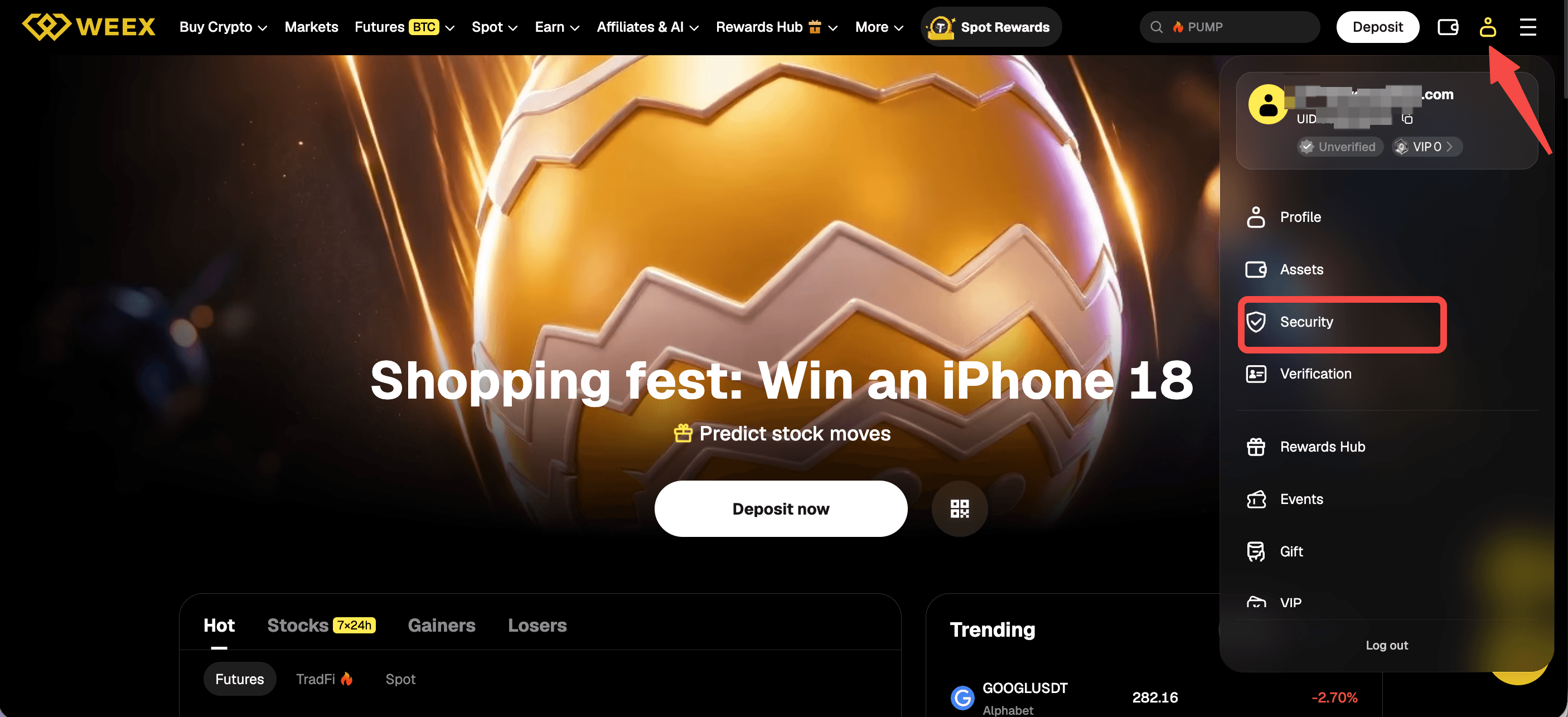
Auf der Website wird Google Authenticator über die Sicherheitseinstellungen mit der Schaltfläche „Deaktivieren“ zurückgesetzt. Die Schritte sind wie folgt. Zuerst klickt der Nutzer oben rechts auf der Seite auf das Profilsymbol. Als Nächstes klickt er auf „Sicherheit“.
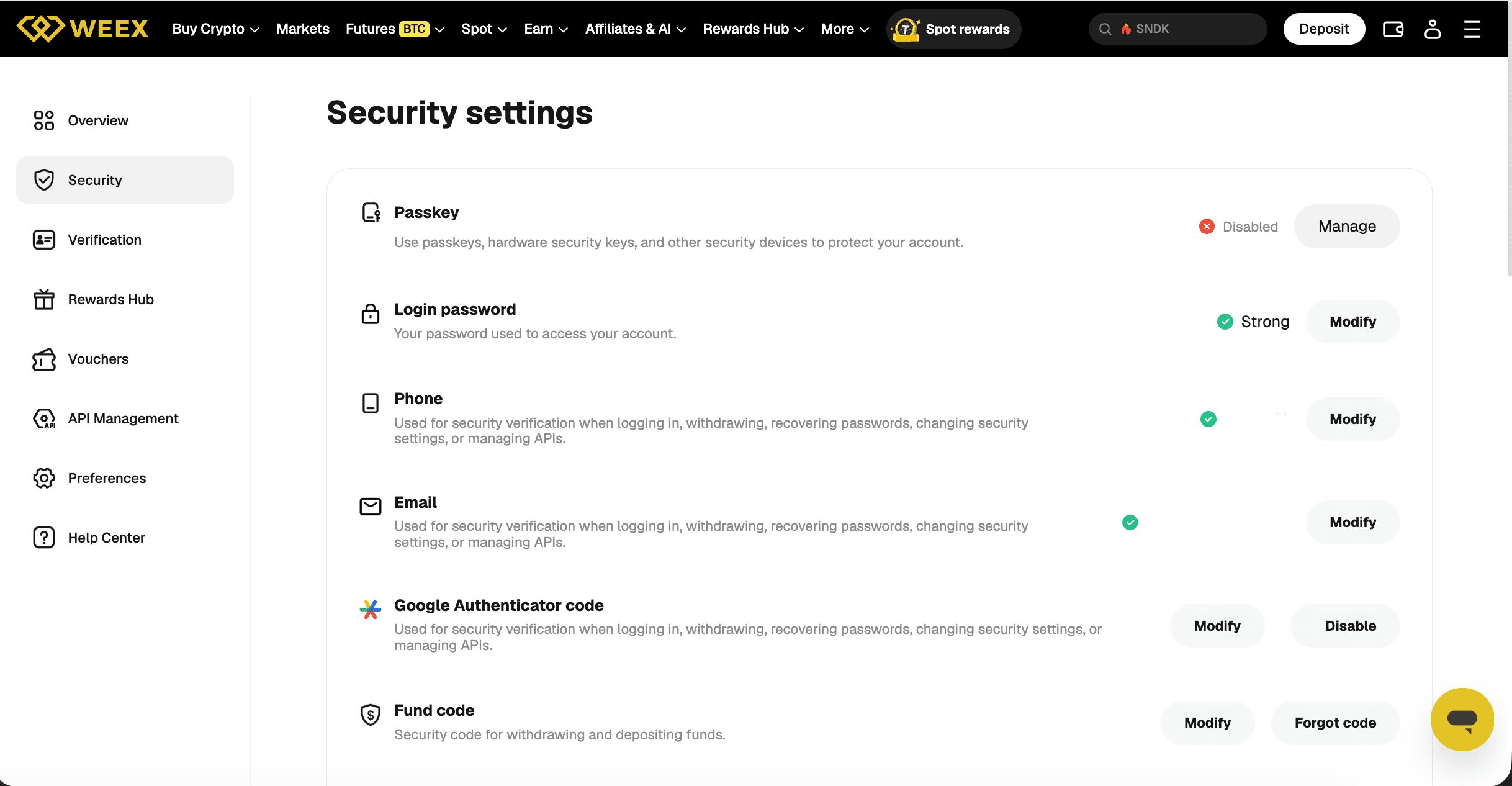
Drittens klickt der Nutzer in der Zeile für den Google-Authenticator-Code auf „Deaktivieren“. Wenn der Authenticator verknüpft ist, werden dort die Schaltflächen „Ändern“ und „Deaktivieren“ angezeigt. Viertens öffnet sich ein Fenster zur Sicherheitsüberprüfung mit Feldern für einen E-Mail-Bestätigungscode, einen SMS-Bestätigungscode und einen Google-Authenticator-Code. Neben den Feldern für E-Mail und SMS befindet sich jeweils eine Schaltfläche „Code abrufen“. Der Nutzer gibt die Codes ein und klickt auf „OK“.
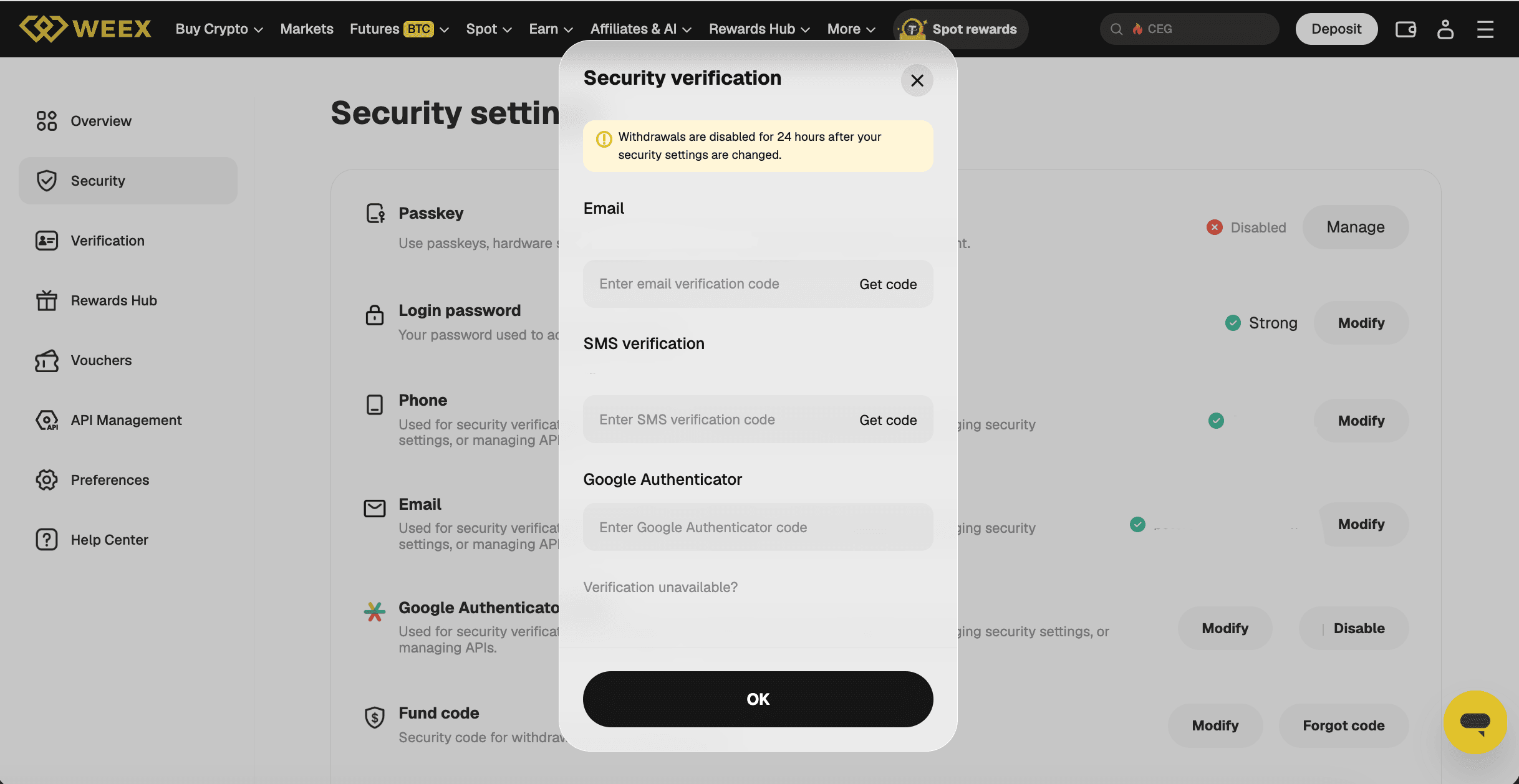
Das Fenster weist darauf hin, dass Auszahlungen 24 Stunden lang deaktiviert sind, nachdem Sicherheitseinstellungen geändert wurden. Unter den Codefeldern wird Nutzern, die keinen Code angeben können, der Link „Verifizierung nicht verfügbar?“ angezeigt.
Google Authenticator in der WEEX-App zurücksetzen
In der App kann der Google-Authenticator-Code als nicht verfügbar markiert und die Verknüpfung aufgehoben werden. Die Schritte sind wie folgt.
Zuerst tippt der Nutzer auf dem Startbildschirm oben links auf das Symbol mit den neun Punkten. Als Nächstes tippt er auf „Sicherheit“ und dann auf „Google-Authentifizierung“. Drittens öffnet sich auf der Sicherheitsseite ein Ablauf mit drei Schritten: Methode auswählen, Informationen einreichen und Zurücksetzen abschließen. Unter „Nicht verfügbare Verifizierungsmethoden auswählen“ kann der Nutzer E-Mail, Telefonnummer oder Google Authenticator als nicht verfügbar auswählen. Für den Authenticator lautet die Option: „Google Authenticator ist nicht verfügbar. Anfrage zur Aufhebung der Verknüpfung stellen.“ Der Nutzer wählt diese Option aus und tippt auf „Bestätigen“. Viertens reicht der Nutzer die angeforderten Informationen wie beschrieben ein.
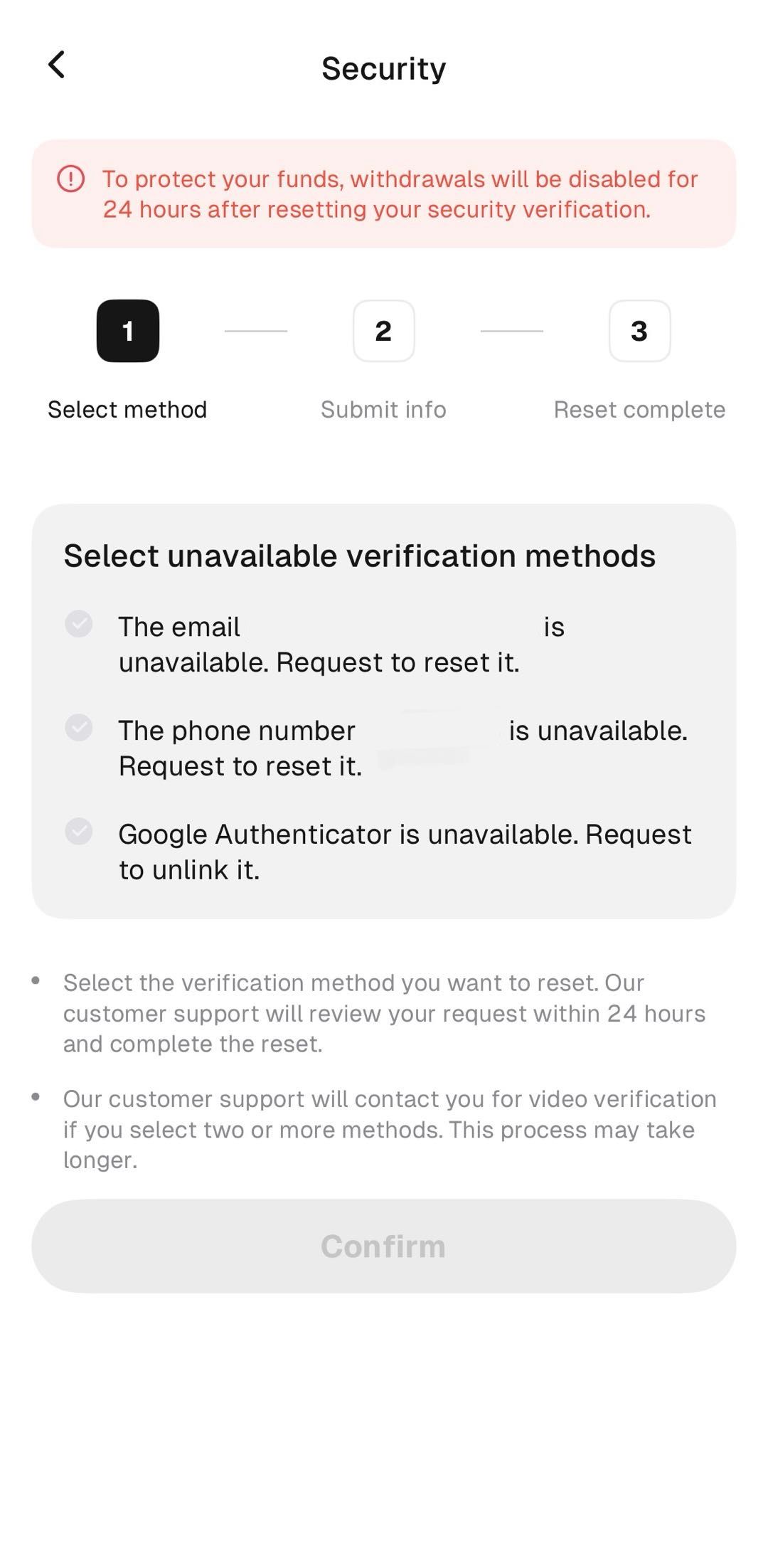
Auf der Seite steht, dass der Kundenservice die Anfrage innerhalb von 24 Stunden prüft und das Zurücksetzen abschließt. Außerdem wird angegeben, dass der Kundenservice den Nutzer zur Videoverifizierung kontaktiert, wenn zwei oder mehr Methoden ausgewählt werden, was länger dauern kann. In den auf dem Bildschirm angezeigten Hinweisen sind die einzureichenden Informationen aufgeführt.
Was tun, wenn die Verifizierungsmethoden nicht verfügbar sind?
Nutzer, die die Verifizierungscodes nicht angeben können, können den Link „Verifizierung nicht verfügbar?“ auf der Website, die Option für nicht verfügbare Methoden in der App oder die Seite zur Wiederherstellung der Sicherheitsüberprüfung verwenden. Auf der Wiederherstellungsseite sind vier Schritte aufgeführt: nicht verfügbare Sicherheitsoptionen auswählen, Daten einreichen, die Prüfung der Anfrage abwarten und das abgeschlossene Zurücksetzen erhalten. WEEX gibt an, dass der Support Anfragen innerhalb von 24 Stunden prüft und die Methode zurücksetzt.
Wenn zwei oder mehr Methoden ausgewählt werden, kontaktiert der Kundenservice den Nutzer zur Videoverifizierung, was länger dauern kann. Auf der Wiederherstellungsseite werden Google Authenticator, E-Mail oder Telefon nicht einzeln genannt.
Wie lange dauert das Zurücksetzen von Google Authenticator bei WEEX?
WEEX gibt an, dass der Kundenservice Anfragen zum Zurücksetzen innerhalb von 24 Stunden prüft. Dieser Hinweis erscheint auf der App-Seite zur Auswahl nicht verfügbarer Verifizierungsmethoden und auf der Wiederherstellungsseite. Eine Videoverifizierung ist erforderlich, wenn zwei oder mehr Methoden ausgewählt werden; WEEX weist darauf hin, dass dies länger dauern kann. Im Fenster zur Sicherheitsüberprüfung auf der Website wird keine Bearbeitungszeit angegeben.
Was passiert nach dem Zurücksetzen?
Auszahlungen sind 24 Stunden lang deaktiviert. Im Fenster auf der Website steht, dass Auszahlungen 24 Stunden lang deaktiviert sind, nachdem Sicherheitseinstellungen geändert wurden. Auf der App-Seite heißt es, dass Auszahlungen nach dem Zurücksetzen der Sicherheitsüberprüfung 24 Stunden lang deaktiviert sind. Auch im Hilfeartikel von WEEX zum Zurücksetzen von Google Authenticator steht, dass Änderungen an einer Verifizierungsmethode Auszahlungen für 24 Stunden deaktivieren. Nutzer, die kurz nach dem Zurücksetzen eine Auszahlung vornehmen möchten, sollten diese Wartezeit einplanen.
Nach dem Zurücksetzen kann Google Authenticator erneut auf derselben Seite mit den Sicherheitseinstellungen verknüpft werden. Der bei der Einrichtung angezeigte Schlüssel sollte vor dem Verknüpfen gesichert werden. Im Leitfaden zur Kontosicherheit empfiehlt WEEX Google-Authentifizierung statt SMS, da die SMS-Verifizierung SIM-Swap-Angriffen ausgesetzt ist. Außerdem rät WEEX dazu, den Sicherungsschlüssel sicher aufzubewahren, um nach einem Telefonwechsel oder -verlust den Zugriff wiederherstellen zu können. Wenn auch die E-Mail-Adresse oder Telefonnummer geändert werden muss, lesen Sie [So ändern Sie Ihre E-Mail-Adresse und Telefonnummer bei WEEX]({{URL of the email and phone article}}).
Was tun, wenn Verifizierungscodes nicht ankommen?
Ein fehlender Verifizierungscode bedeutet nicht immer, dass der Authenticator verloren ist. WEEX hat dazu einen separaten Artikel zur Fehlerbehebung veröffentlicht. Bei SMS-Codes empfiehlt WEEX, den Flugmodus eine Minute lang einzuschalten und anschließend wieder auszuschalten, sich an einen Ort mit besserem Empfang zu begeben, zu prüfen, ob der SMS-Posteingang voll ist oder Funktionen zum Blockieren aktiviert sind, und es mehrmals erneut zu versuchen, da das System möglicherweise den Absender wechselt. Bei E-Mail-Codes empfiehlt WEEX, zwischen WLAN und mobilen Daten zu wechseln, das Gerät neu zu starten und die Spam- und Werbeordner zu überprüfen. Nutzer, die weiterhin keine Codes erhalten, sollten sich laut WEEX an den Kundenservice wenden.
Fazit
Um Google Authenticator zurückzusetzen, nachdem ein WEEX-Authenticator verloren gegangen ist, wählen Nutzer auf der Website in der Zeile für den Google-Authenticator-Code „Deaktivieren“ aus oder kennzeichnen den Code in der App als nicht verfügbar. WEEX gibt für Anfragen zum Zurücksetzen eine Bearbeitungszeit von 24 Stunden an. Nach der Änderung sind Auszahlungen 24 Stunden lang deaktiviert. Nutzer, die die Codes nicht angeben können, können den Link „Verifizierung nicht verfügbar?“, die Option für nicht verfügbare Methoden in der App oder die Wiederherstellungsseite verwenden. Mit einem gesicherten Schlüssel lässt sich das Zurücksetzen ganz vermeiden. Ihn bei der Einrichtung zu speichern, ist daher der wichtigste Schutz vor einem Zugriffsverlust.
FAQ
1. Wie setzt man Google Authenticator bei WEEX zurück?
Auf der Website klicken Nutzer auf das Profilsymbol, wählen „Sicherheit“, klicken in der Zeile für den Google-Authenticator-Code auf „Deaktivieren“ und geben die Codes im Fenster zur Sicherheitsüberprüfung ein. In der App tippen Nutzer auf das Symbol mit den neun Punkten, wählen „Sicherheit“ und „Google-Authentifizierung“ und anschließend „Google Authenticator ist nicht verfügbar. Anfrage zur Aufhebung der Verknüpfung stellen.“
2. Was tun, wenn der WEEX-Authenticator zusammen mit dem Telefon verloren geht?
Nutzer können den Link „Verifizierung nicht verfügbar?“ im Fenster auf der Website, die Option für nicht verfügbare Methoden in der App oder die Seite zur Wiederherstellung der Sicherheitsüberprüfung verwenden. Ein gesicherter Schlüssel kann außerdem auf einem neuen Telefon zu Google Authenticator hinzugefügt werden.
3. Wie lange dauert das Zurücksetzen von Google Authenticator bei WEEX?
WEEX gibt auf der App-Seite und der Wiederherstellungsseite an, dass der Kundenservice Anfragen innerhalb von 24 Stunden prüft. Wenn zwei oder mehr Methoden ausgewählt werden, ist eine Videoverifizierung erforderlich, die länger dauern kann.
4. Sind Auszahlungen nach dem Zurücksetzen von Google Authenticator bei WEEX betroffen?
Ja. WEEX gibt an, dass Auszahlungen 24 Stunden lang deaktiviert sind, nachdem Sicherheitseinstellungen geändert oder die Sicherheitsüberprüfung zurückgesetzt wurden. Nutzer, die kurz nach dem Zurücksetzen eine Auszahlung vornehmen möchten, sollten diese Wartezeit einplanen.
5. Ist KYC erforderlich, um Google Authenticator bei WEEX zurückzusetzen?
Ja. WEEX gibt an, dass Nutzer, die die KYC-Verifizierung nicht abgeschlossen haben, nicht fortfahren können. Nutzer, die die KYC-Verifizierung nicht abschließen können, werden an den Kundenservice verwiesen.

Gewinner


