

WEEX-Authenticator: Ungültiger Code – So beheben Sie Fehler bei Google-Authenticator-Codes
Ein ungültiger WEEX-Authenticator-Code lässt sich meist auf einen Code zurückführen, der bereits aktualisiert wurde, auf die Eingabe in das falsche Feld, auf einen Code aus dem falschen Eintrag in der App oder auf eine falsch eingestellte Uhrzeit des Smartphones.
Google-Authenticator-Codes auf WEEX ändern sich alle 30 Sekunden, und im Fenster „Sicherheitsüberprüfung“ sind E-Mail-, SMS- und Google-Authenticator-Codes in getrennten Feldern angeordnet. Wenn keiner dieser Gründe die Ablehnung erklärt, kann Google Authenticator entkoppelt und erneut verknüpft werden.
Warum wird ein Google-Authenticator-Code auf WEEX abgelehnt?
Ein Google-Authenticator-Code wird abgelehnt, wenn er nicht mit dem Code übereinstimmt, den WEEX zu diesem Zeitpunkt erwartet. Auf der WEEX-Seite „Google Authenticator verknüpfen“ steht, dass die App nach der Verknüpfung alle 30 Sekunden einen neuen Bestätigungscode erzeugt.
Der Leitfaden von WEEX zur Sicherung von Krypto-Assets beschreibt diese Codes als zeitbasierte Codes, die direkt auf dem Gerät erzeugt werden. Ein Code, der bereits aktualisiert wurde, ein Code aus dem falschen Eintrag, ein Code, der in das falsche Feld eingegeben wurde, oder eine falsch eingestellte Uhrzeit des Smartphones können jeweils zu einer Ablehnung führen.
So überprüfen Sie, ob der Code aktuell ist
Der eingegebene Code sollte dem Code entsprechen, den die App zum Zeitpunkt der Eingabe anzeigt. Da sich der Code alle 30 Sekunden ändert, kann ein Code, den Sie einige Sekunden zuvor abgelesen haben, bereits ersetzt worden sein. Wenn der Code kurz vor der Aktualisierung steht, vermeiden Sie eine Abweichung, indem Sie auf den nächsten Code warten und ihn sofort eingeben.
So überprüfen Sie, ob der Code im richtigen Feld eingegeben wird
Das Fenster „Sicherheitsüberprüfung“ auf WEEX hat drei separate Felder, die jeweils einen Code aus einer anderen Quelle aufnehmen. Das Fenster zeigt ein Feld für den E-Mail-Bestätigungscode, ein Feld für den SMS-Bestätigungscode und ein Feld für den Google-Authenticator-Code. Neben den E-Mail- und SMS-Feldern befindet sich jeweils eine Schaltfläche „Code abrufen“, da diese Codes an den Nutzer gesendet werden. Für den Google-Authenticator-Code gibt es keine Schaltfläche „Code abrufen“, da er aus der App stammt.
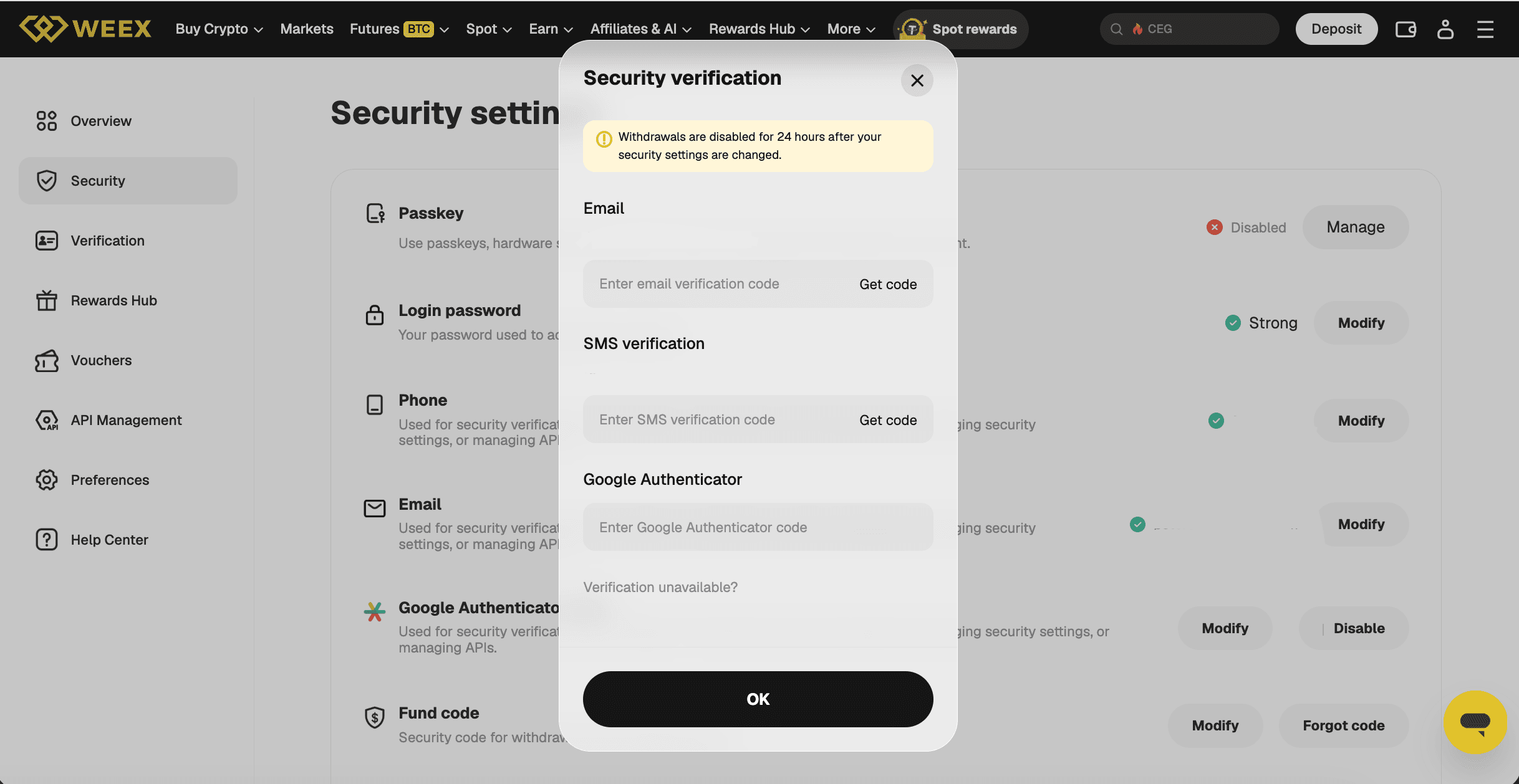
Wenn der E-Mail- oder SMS-Code nicht ankommt oder abgelehnt wird, findest du in einem separaten WEEX-Artikel zu nicht ankommenden Bestätigungscodes Tipps zur Fehlerbehebung für beide. Das Fenster zeigt außerdem den Link „Verifizierung nicht verfügbar?“ für Nutzer, die keinen Code bereitstellen können.
So überprüfen Sie, ob der Code zum WEEX-Eintrag gehört
Google Authenticator kann viele Einträge enthalten, und der Code muss aus dem Eintrag stammen, der für WEEX erstellt wurde. Als allgemeiner Hinweis sollte der Name des Eintrags vor dem Ablesen des Codes mit WEEX abgeglichen werden. Wurde der Eintrag manuell durch Eingabe des Schlüssels statt durch Scannen des QR-Codes hinzugefügt, führt ein falsch eingegebenes Zeichen zu Codes, die nie übereinstimmen. In diesem Fall muss der Eintrag erneut mit dem Schlüssel oder QR-Code hinzugefügt werden, der auf der WEEX-Seite „Google Authenticator verknüpfen“ angezeigt wird.
So korrigieren Sie die Zeit in Google Authenticator
Unter Android verfügt Google Authenticator über eine Zeitkorrektur, mit der sich abgelehnte Codes korrigieren lassen. Laut Googles Hilfeseite zur Zeitsynchronisierung für Google Authenticator sind die Schritte: App öffnen, auf „Mehr“ tippen, „Einstellungen“ auswählen, „Zeitkorrektur für Codes“ auswählen und anschließend auf „Jetzt synchronisieren“ tippen. Google erklärt, dass die Codes von der Uhr des Geräts abhängen und dass die Synchronisierung nur die interne Zeit der App ändert, nicht die Datums- und Uhrzeiteinstellungen des Geräts. Wenn die App meldet, dass die Zeit bereits korrekt ist, verweist Googles Seite auf die Seite zu häufigen Problemen.
Googles Seite gilt nur für Android. Bei anderen Geräten sollte die automatische Aktualisierung von Datum und Uhrzeit in den Einstellungen des Smartphones aktiviert sein. Dies ist ein allgemeiner Hinweis und keine Aussage von Google oder WEEX.
Was tun, wenn der Code weiterhin abgelehnt wird?
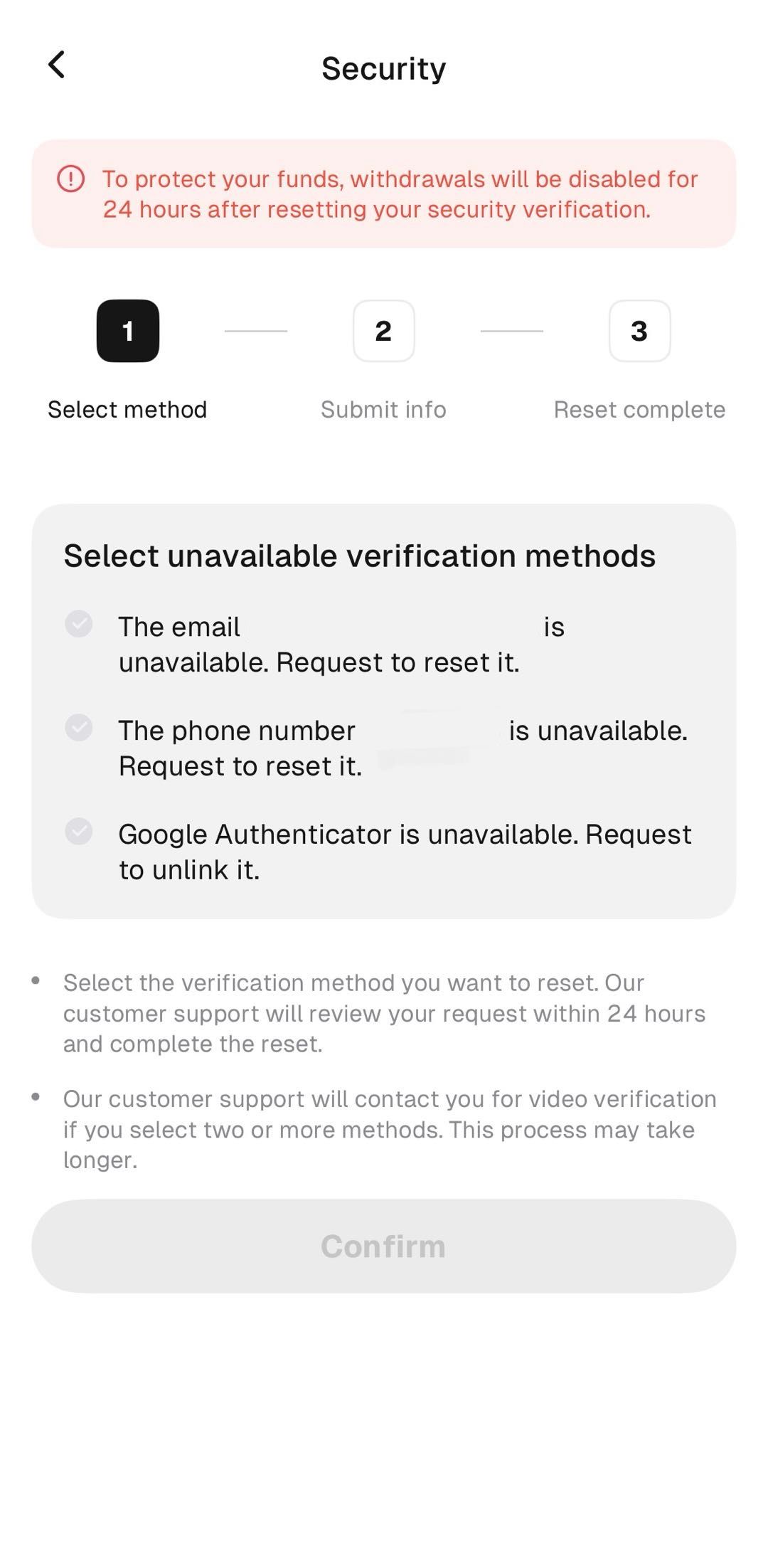
Wird der Code nach diesen Prüfungen weiterhin abgelehnt, kann Google Authenticator entkoppelt und erneut verknüpft werden. In der WEEX-App tippt der Nutzer oben links auf das Symbol mit den neun Punkten und anschließend auf „Sicherheit“ und „Google-Authentifizierung“. Auf der Seite „Nicht verfügbare Verifizierungsmethoden auswählen“ wählt er dann „Google Authenticator ist nicht verfügbar. Entkopplung beantragen.“ Die KYC-Verifizierung muss abgeschlossen sein. WEEX gibt an, dass der Kundendienst den Antrag innerhalb von 24 Stunden prüft und die Zurücksetzung durchführt. Werden zwei oder mehr Methoden ausgewählt, kontaktiert der Kundendienst den Nutzer für eine Videoverifizierung, was länger dauern kann.
Die Seite weist darauf hin, dass Auszahlungen nach dem Zurücksetzen der Sicherheitsüberprüfung 24 Stunden lang deaktiviert sind. Nutzer, die bald eine Auszahlung vornehmen möchten, sollten diesen Zeitraum daher einplanen.
Fazit
Ein ungültiger WEEX-Authenticator-Code lässt sich meist beheben, indem der aktuelle Code aus dem WEEX-Eintrag im Google-Authenticator-Feld eingegeben wird und die Uhrzeit des Smartphones stimmt. Google-Authenticator-Codes werden alle 30 Sekunden aktualisiert. Im Fenster „Sicherheitsüberprüfung“ sind die Felder für E-Mail, SMS und Google Authenticator getrennt, und Android-Nutzer können die App-Zeit über „Zeitkorrektur für Codes“ synchronisieren. Wird der Code weiterhin abgelehnt, startet die Entkopplungsoption in der App die Zurücksetzung. Die Prüfung dauert 24 Stunden, und anschließend sind Auszahlungen 24 Stunden lang deaktiviert.
FAQ
1. Warum wird der Google-Authenticator-Code auf WEEX abgelehnt?
Der Code wurde möglicherweise bereits aktualisiert, in das falsche Feld eingegeben, stammt aus dem falschen Eintrag in der App oder wurde auf einem Smartphone mit falsch eingestellter Uhrzeit erzeugt. WEEX gibt an, dass Google Authenticator alle 30 Sekunden einen neuen Code erzeugt.
2. Wie oft ändert sich der Google-Authenticator-Code von WEEX?
Nach der Verknüpfung erzeugt Google Authenticator laut WEEX alle 30 Sekunden einen neuen Bestätigungscode. Eingegeben werden sollte der Code, den die App gerade anzeigt.
3. Wie korrigiere ich die Zeit in Google Authenticator?
Öffne unter Android Google Authenticator, tippe auf „Mehr“, wähle „Einstellungen“ und dann „Zeitkorrektur für Codes“ und tippe auf „Jetzt synchronisieren“ – so lautet die Anleitung auf Googles Hilfeseite. Die Synchronisierung ändert nur die interne Zeit der App.
4. Wo gebe ich den Google-Authenticator-Code auf WEEX ein?
Er wird im Google-Authenticator-Feld des Fensters „Sicherheitsüberprüfung“ eingegeben, das außerdem separate Felder für E-Mail- und SMS-Codes enthält. Nur neben den E-Mail- und SMS-Feldern gibt es eine Schaltfläche „Code abrufen“.
5. Was kann ich tun, wenn das Problem mit dem ungültigen WEEX-Authenticator-Code weiterhin besteht?
Nutzer können in der App „Google Authenticator ist nicht verfügbar. Entkopplung beantragen.“ auswählen. WEEX gibt an, dass der Kundendienst den Antrag innerhalb von 24 Stunden prüft, die KYC-Verifizierung abgeschlossen sein muss und Auszahlungen anschließend 24 Stunden lang deaktiviert sind.

Gewinner


