


Uso generale: funzioni del portale affiliati
Cari utenti WEEX,
Di seguito trovi le domande frequenti sulle funzioni utilizzate nel nostro portale affiliati. Segui le domande e risposte e le istruzioni per configurare il sistema.
Domanda 1: Come aggiungere i propri affiliati?
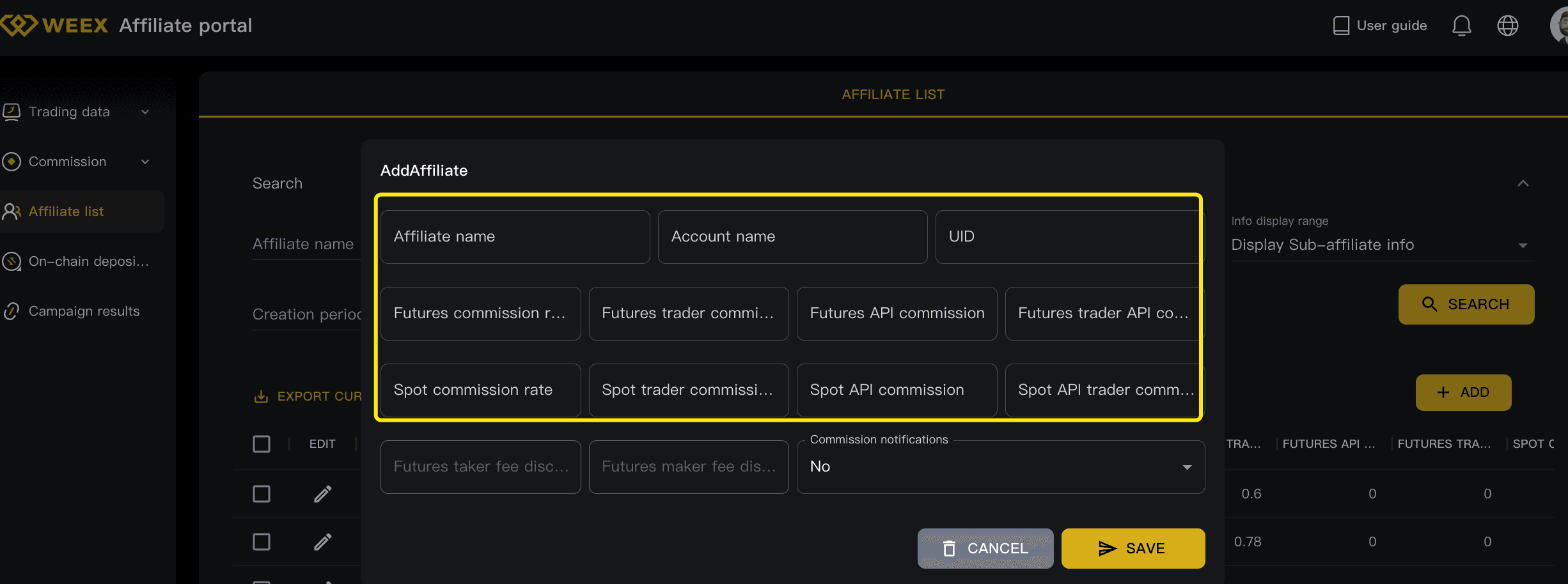
Per aggiungere i tuoi utenti agli elenchi degli affiliati, fai clic sul pulsante Affiliate List a sinistra, quindi su Search. Sotto Search c’è un altro pulsante chiamato ADD. Fai clic su Add per visualizzare una dashboard in cui modificare le informazioni sull’affiliato.
Inserisci i diversi filtri negli appositi campi, come Nome affiliato, Nome account e Tasso di rebate Futures e Spot.
- Per il Tasso di rebate Futures, l’intervallo deve essere '0-0.8'
- Per il Tasso di rebate Spot, l’intervallo deve essere '0-0.5'
- Per i dati relativi alle API, lascia '0'
Domanda 2: Come controllare il volume di trading, le commissioni di trading e i PNL degli affiliati?
Fai clic su Order History e usa filtri diversi per cercare le informazioni di trading dell’affiliato specifico, come volume di trading, commissioni di trading e PNL. Fai clic su Dashboard per visualizzare i tuoi dati referral, inclusi Referrals, Depositors, Traders, Sub-affiliates e tutte le informazioni relative alle commissioni.
Domanda 3: Come modificare e cambiare i tassi di commissione dei referrer?
Fai clic su Affiliates List e cerca l’affiliato desiderato, quindi fai clic sul nome corrispondente per aprire la pagina in cui modificare il tasso di commissione.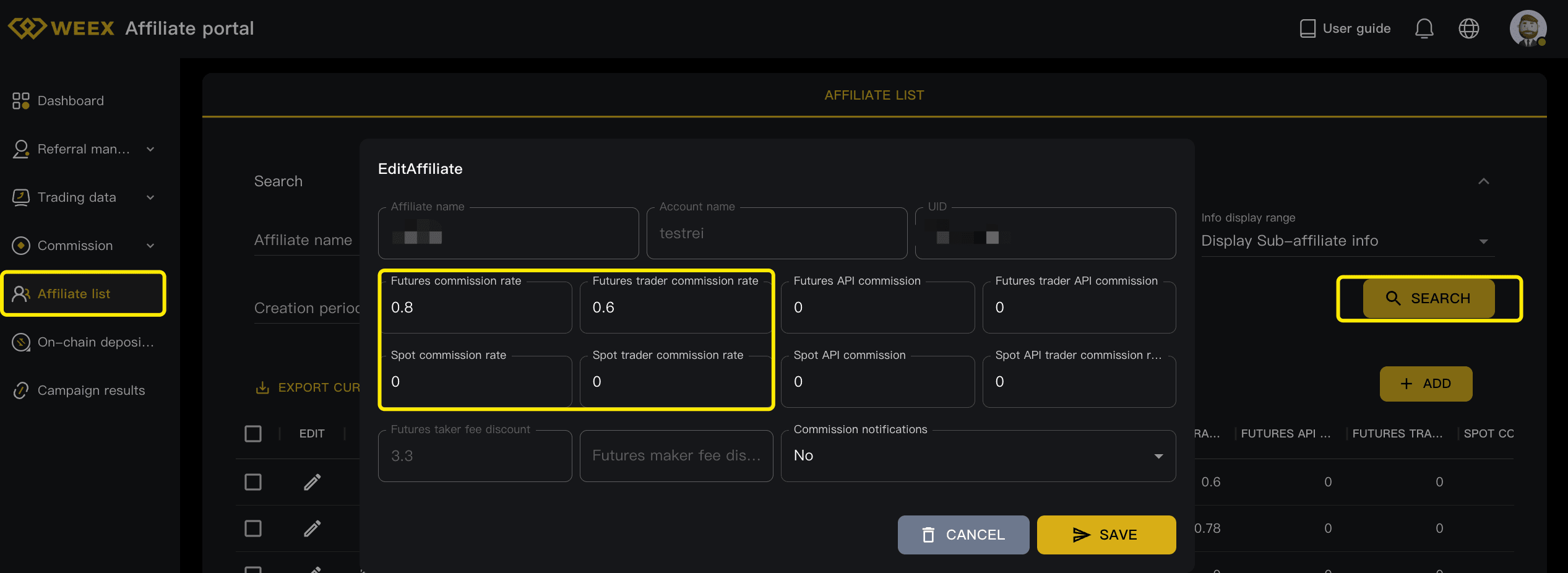
Domanda 4: Come cercare le informazioni di un affiliato tramite UID o codice invito?
Fai clic su Referral List. Nella pagina visualizzata puoi inserire l’UID o il Tag Name (codice invito); l’affiliato associato all’UID o al Tag Name cercato apparirà sotto la scheda di ricerca.
Domanda 5: Come personalizzare i propri link e codici referral?
Fai clic su Dashboard Page e poi sul pulsante Invitation Links. Verrai indirizzato alla pagina del tuo link personale e alla pagina di visualizzazione del poster.

Fai clic sul pulsante +ADD per visualizzare il pannello modificabile New Campaign.
Ora puoi personalizzare Campaign Name, Referral Code (VIP Code) e Start&End Time, oltre a impostare i tassi di rebate Futures e Spot corrispondenti per il nuovo link, codice e campagna che stai per creare.
Spiegazione dei termini:
Nomi delle campagne: i nomi delle attività o degli eventi che vuoi condividere pubblicamente per attirare potenziali utenti e invitarli a registrarsi tramite il link o codice referral già impostato.
Link e codice referral: il codice personalizzato che può essere condiviso direttamente con gli utenti che vogliono registrarsi tramite il tuo invito. Può essere condiviso anche tramite link referral, poiché il codice verrà inserito automaticamente in un nuovo link dopo il completamento delle impostazioni.
Ora di inizio e fine: per l’ora di inizio puoi scegliere solo la data odierna o una data successiva. Per l’ora di fine puoi impostare l’opzione permanente, il che significa che il link e la campagna esisteranno sempre e resteranno attivi dopo la configurazione. Puoi anche inserire una data precisa come ora di fine della campagna e del nuovo link.

Dopo aver completato tutti i passaggi precedenti, troverai le informazioni esatte del nuovo referral nel tuo My Invite Dashboard generale. Ora puoi usare il nuovo link e codice referral personalizzati per invitare gli utenti a registrarsi nel tuo account affiliato. Inoltre, il link o codice referral relativo a una campagna può essere cercato tramite il Campaign Name o il Referral Code impostato in precedenza.


Chi ha guadagnato


