


Código inválido do autenticador WEEX: como corrigir erros de código do Google Authenticator
Um código inválido do autenticador WEEX costuma dever-se a um código que já foi atualizado, a um código introduzido no campo errado, a um código lido da entrada errada na aplicação ou ao relógio do telemóvel estar desfasado.
Os códigos do Google Authenticator na WEEX mudam a cada 30 segundos, e a janela Verificação de segurança mantém os códigos de e-mail, SMS e Google Authenticator em campos separados. Quando nenhuma destas situações explica a rejeição, é possível desvincular e voltar a vincular o Google Authenticator.
Porque é que um código do Google Authenticator é rejeitado na WEEX?
Um código do Google Authenticator é rejeitado quando não corresponde ao código que a WEEX espera naquele momento. A página Vincular o Google Authenticator da WEEX indica que, depois de vincular a aplicação, esta gera um novo código de verificação a cada 30 segundos.
O guia da WEEX sobre como proteger criptoativos descreve estes códigos como códigos baseados no tempo e gerados diretamente no dispositivo. Um código que já tenha sido atualizado, um código da entrada errada, um código introduzido no campo errado ou um relógio do telemóvel desfasado podem levar à rejeição.
Como verificar se o código está atualizado
O código introduzido deve ser aquele que a aplicação apresenta no momento do envio. Como o código muda a cada 30 segundos, um código lido alguns segundos antes pode já ter sido substituído. Quando o código estiver prestes a ser atualizado, aguardar pelo código seguinte e introduzi-lo de imediato evita a incompatibilidade.
Como verificar se o código está no campo certo
A janela Verificação de segurança da WEEX tem três campos separados, cada um destinado a um código de uma fonte diferente. A janela apresenta um campo para o código de verificação por e-mail, um campo para o código de verificação por SMS e um campo para o código do Google Authenticator. Existe um botão Obter código junto aos campos de e-mail e SMS, uma vez que esses códigos são enviados ao utilizador. O campo do Google Authenticator não tem um botão Obter código, porque o código vem da aplicação.
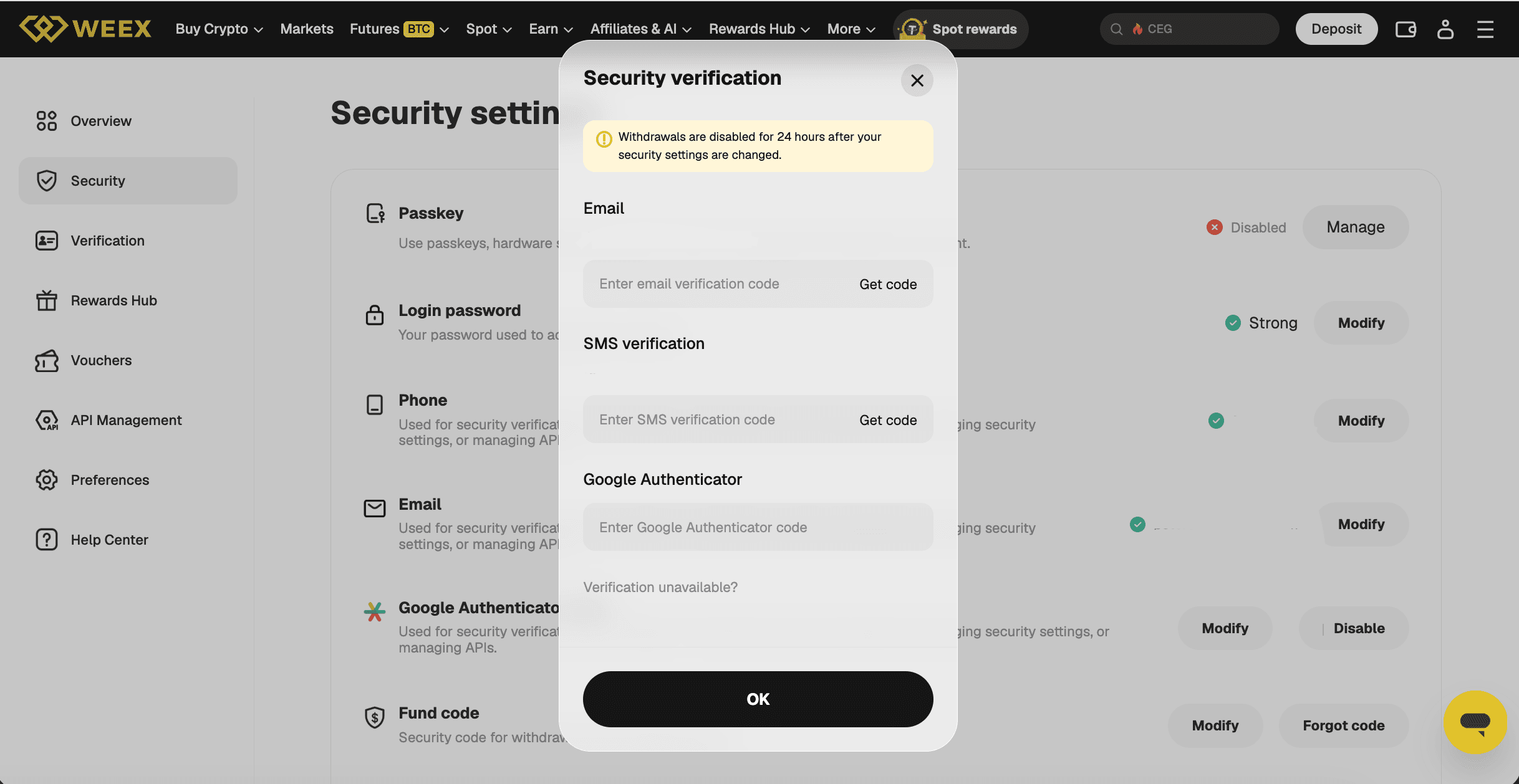
Se o código de e-mail ou SMS não chegar ou for rejeitado, o artigo separado da WEEX sobre códigos de verificação que não chegam explica como resolver ambos os problemas. A janela também apresenta a ligação «Verificação indisponível?» para os utilizadores que não conseguem fornecer um código.
Como verificar se o código pertence à entrada da WEEX
O Google Authenticator pode conter muitas entradas, e o código tem de vir daquela que foi criada para a WEEX. Como orientação geral, deve verificar-se se o nome da entrada corresponde à WEEX antes de consultar o código. Se a entrada tiver sido adicionada introduzindo a chave manualmente em vez de ler o código QR, um carácter mal introduzido gera códigos que nunca correspondem, pelo que será necessário adicionar novamente a entrada através da chave ou do código QR apresentados na página Vincular o Google Authenticator da WEEX.
Como corrigir a hora no Google Authenticator
No Android, o Google Authenticator tem uma opção de correção da hora que pode resolver problemas com códigos rejeitados. De acordo com a página de ajuda da Google sobre a sincronização da hora no Google Authenticator, os passos são abrir a aplicação, tocar em Mais, selecionar Definições, selecionar Correção da hora para códigos e, em seguida, tocar em Sincronizar agora. A Google indica que os códigos dependem do relógio do dispositivo e que a sincronização altera apenas a hora interna da aplicação, não as definições de Data e hora do dispositivo. Se a aplicação indicar que a hora já está correta, a página da Google remete para a página de problemas comuns.
A página da Google abrange apenas o Android. Noutros dispositivos, a data e a hora do próprio telemóvel devem estar configuradas para serem atualizadas automaticamente; trata-se de uma orientação geral, não de uma indicação da Google ou da WEEX.
O que fazer se o código continuar a ser rejeitado
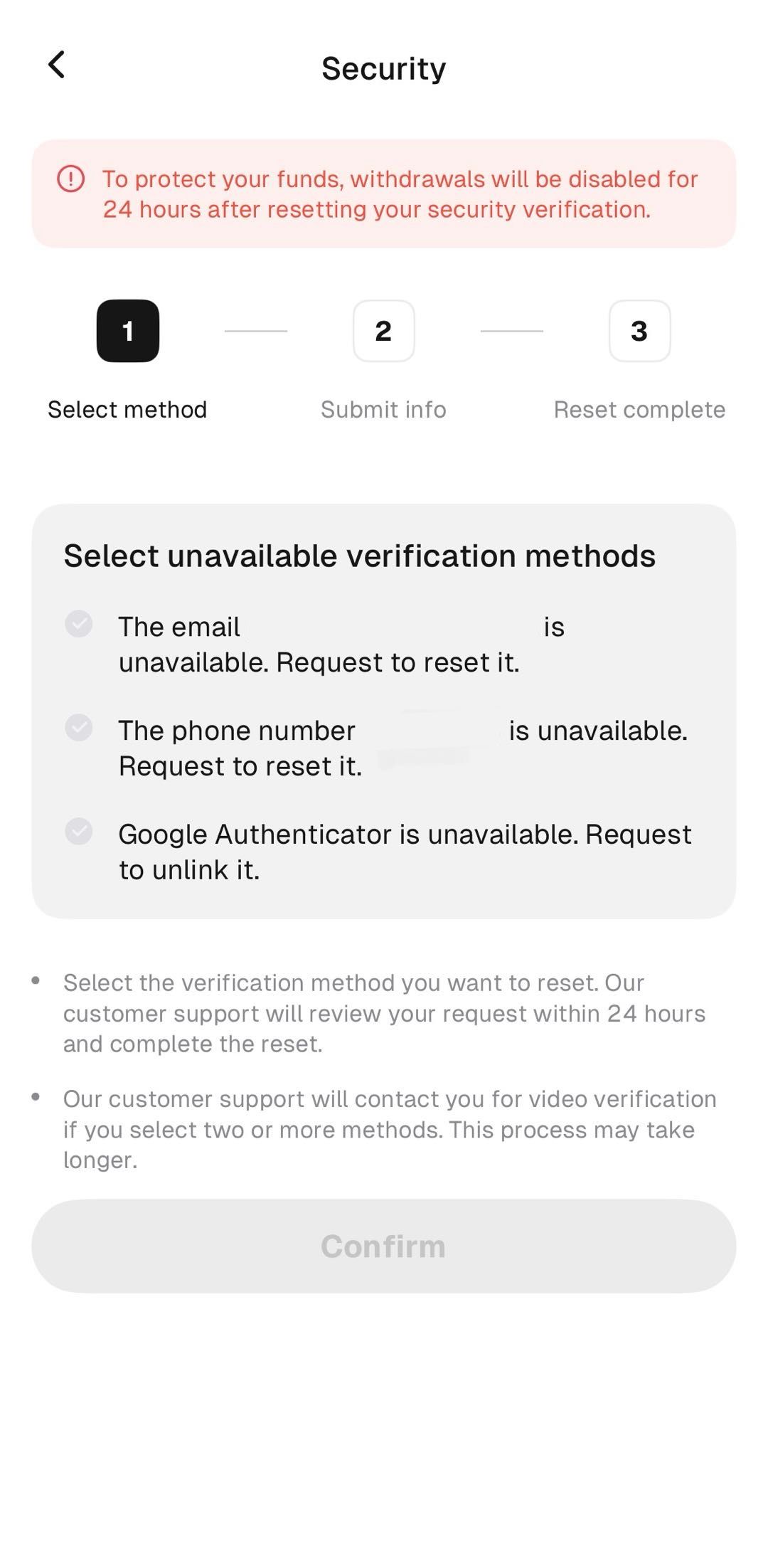
Se o código continuar a ser rejeitado depois destas verificações, é possível desvincular e voltar a vincular o Google Authenticator. Na aplicação WEEX, o utilizador toca no ícone de nove pontos no canto superior esquerdo, depois em Segurança e Google Authentication, e seleciona «O Google Authenticator está indisponível. Pedir para desvincular.» na página Selecionar métodos de verificação indisponíveis. É necessário concluir a verificação KYC, e a WEEX indica que o apoio ao cliente analisa o pedido no prazo de 24 horas e conclui a reposição. Se forem selecionados dois ou mais métodos, o apoio ao cliente contacta o utilizador para uma verificação por vídeo, o que poderá demorar mais.
A página avisa que os levantamentos serão desativados durante 24 horas após a reposição da verificação de segurança. Por isso, os utilizadores que precisem de levantar fundos em breve devem contar com esse período.
Conclusão
Na maioria dos casos, um código inválido do autenticador WEEX resolve-se introduzindo o código atual no campo do Google Authenticator, a partir da entrada da WEEX e num telemóvel com a hora correta. Os códigos do Google Authenticator são atualizados a cada 30 segundos, a janela Verificação de segurança mantém separados os campos de e-mail, SMS e Google Authenticator, e os utilizadores de Android podem sincronizar a hora da aplicação através da opção Correção da hora para códigos. Se o código continuar a ser rejeitado, a opção de desvinculação na aplicação inicia a reposição, que inclui uma análise de 24 horas e uma suspensão dos levantamentos durante 24 horas.
Perguntas frequentes
1. Porque é que o código do Google Authenticator é rejeitado na WEEX?
O código pode ter sido atualizado, introduzido no campo errado, obtido da entrada errada na aplicação ou gerado num telemóvel com o relógio incorreto. A WEEX indica que o Google Authenticator gera um novo código a cada 30 segundos.
2. Com que frequência muda o código do Google Authenticator da WEEX?
Depois de vinculado, o Google Authenticator gera um novo código de verificação a cada 30 segundos, de acordo com a WEEX. O código introduzido deve ser aquele que a aplicação apresenta no momento.
3. Como corrigir a hora do Google Authenticator?
No Android, abra o Google Authenticator, toque em Mais, selecione Definições, selecione Correção da hora para códigos e toque em Sincronizar agora, de acordo com a página de ajuda da Google. A sincronização altera apenas a hora interna da aplicação.
4. Onde se introduz o código do Google Authenticator na WEEX?
O código é introduzido no campo do Google Authenticator da janela Verificação de segurança, que também tem campos separados para os códigos de e-mail e SMS. Apenas os campos de e-mail e SMS têm um botão Obter código.
5. E se o problema do código inválido do autenticador WEEX persistir?
Os utilizadores podem selecionar «O Google Authenticator está indisponível. Pedir para desvincular.» na aplicação. A WEEX indica que o apoio ao cliente analisa o pedido no prazo de 24 horas, que é necessário concluir a verificação KYC e que os levantamentos ficam desativados durante 24 horas após a reposição.

Em alta


